• 99car-icon
    Motorista
      Voltar
    • Como se tornar motorista
    • Requisitos
    • Categorias de veículos
    • Calculadora de Ganhos
    • Vantagens
    • Rota99
    • 99Abastece
    • Classificados99
    • Não tenho carro
    • Não tenho moto
    • Segurança
    • Cidades
  • 99person-icon
    Passageiro
      Voltar
    • Categorias Passageiro
    • Segurança
  • 99food-icon
    99Food
      Voltar
    • Faça seu pedido
    • Entregador
    • Restaurante
    • Registre seu restaurante
    • Guias para restaurantes
  • 99money-icon
    99Pay
      Voltar
    • Empréstimos
    • Beneficios
    • Dúvidas
    • 99Pix
    • Segurança
  • 99wallet-icon
    Empresas
      Voltar
  • 99content-icon
    Conteúdo
      Voltar
    • Blog
    • Guias
    • Quem somos
    • Newsroom
  • 99about-icon
    Ajuda
      Voltar
Cadastre seu restaurante
  1. Home
  2. >99Food
  3. >Restaurantes
  4. >Guías
  5. >Guia De Uso Da Ferra…

Baixe o app

Siga a 99 nas redes sociais

Seta para direitaQuero ser motorista

Categorias

Motorista
Passageiro
Empresas
99Pay
99Pix
99Food

Soluções

Segurança
Ajuda
Benefícios
Ganhos 99
Soluções para veículos
Aluguel de carros elétricos

Sobre

Quem Somos
Newsroom
Blog
Cidades
Trabalhe com a gente
Para onde vamos
Portal das autoridades
Termos e condições
Relatório de Equidade Salarial

Baixe o app

Siga a 99 nas redes sociais

Seta para direitaQuero ser motorista

© 2026 99 Tecnologia Ltda

Brasil

DiDi Global
Termos de usoPrivacidade

Guia de Uso da Ferramenta de Autodiagnóstico

Por: 99 Food
Última atualização: 30/07/2026
Tempo de leitura: 3min

99food

99 Food

[+] Ver mais

Por que usar a Ferramenta de Autodiagnóstico?

Durante as operações diárias, você pode enfrentar situações como:

  • Informações de pedidos carregando lentamente ou exibindo erros

  • Páginas sem resposta ao clique, botões que não funcionam

  • Suspeita de que a versão atual está desatualizada, faltando novas funcionalidades

Geralmente, esses problemas são causados por cache (memória temporária) em excesso ou instabilidade de rede . Agora, com a Ferramenta de Autodiagnóstico, basta um clique para resolver rapidamente .


As Três Ferramentas de Autodiagnóstico

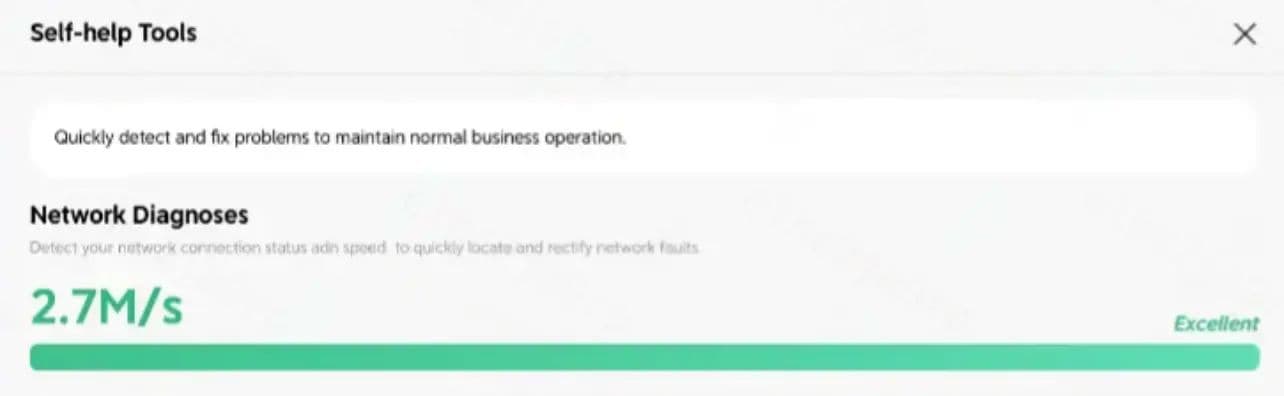
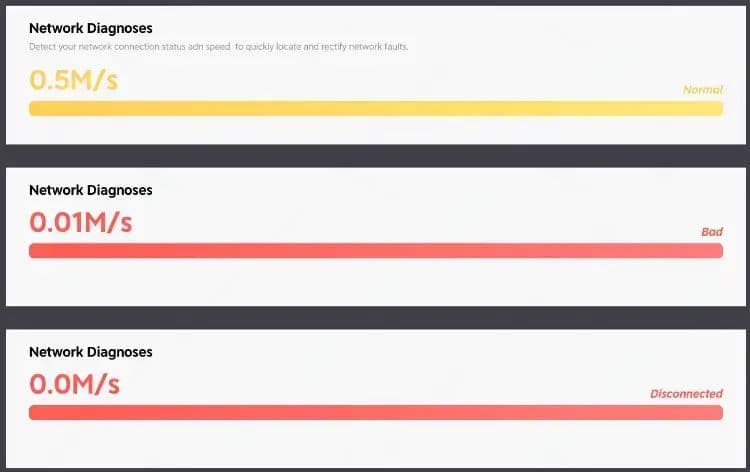
1. Diagnóstico de Rede (Network Diagnosis)

ItemDescrição
FunçãoDetecta em tempo real o status da conexão de rede e a velocidade de download
Quando usarPáginas carregando lentamente, dados não atualizando, suspeita de rede instável
Como usarAcesse a janela de ferramentas e visualize o resultado do teste de velocidade em tempo real
Interpretação🟢 Verde: rede excelente · 🟡 Amarelo: rede razoável · 🔴 Vermelho: rede ruim

Imagem
Imagem

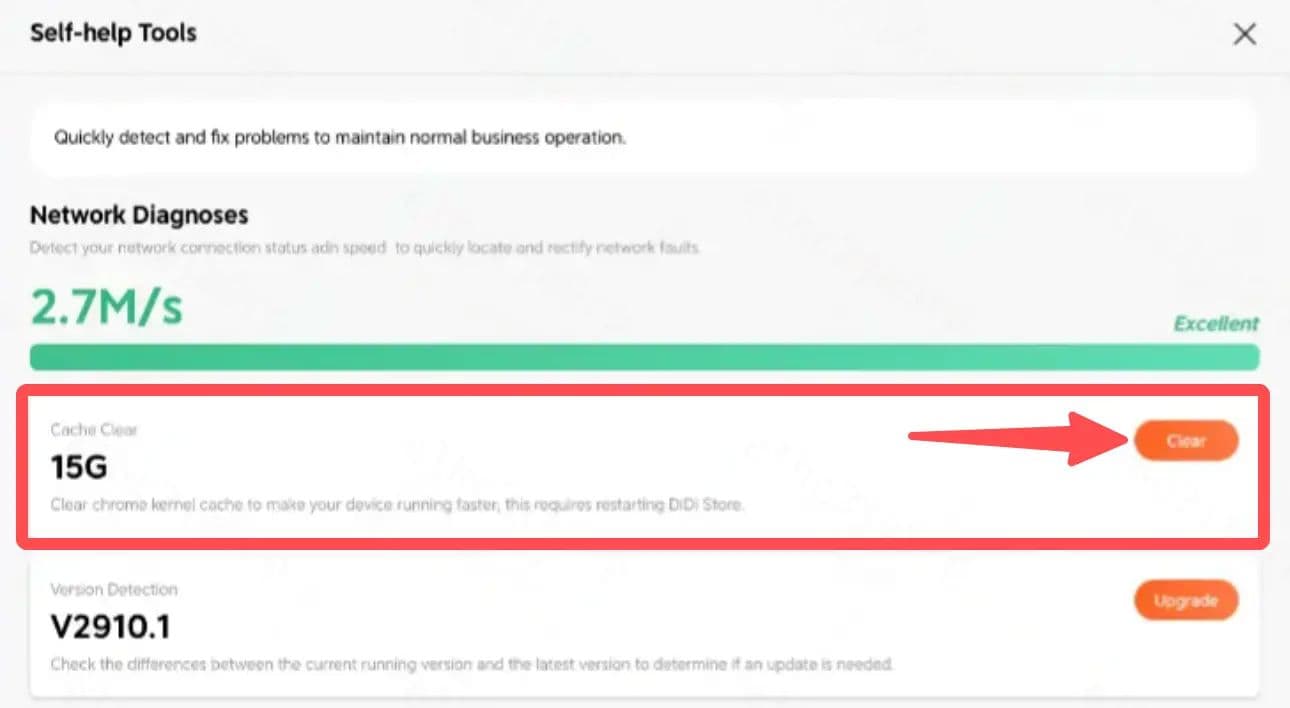
2. Limpeza de Cache (Cache Clear)

ItemDescrição
FunçãoLimpa o cache do navegador do Gestor de Pedidos, deixando o aplicativo mais rápido
Quando usarPáginas com exibição incorreta, botões sem resposta, funções travadas
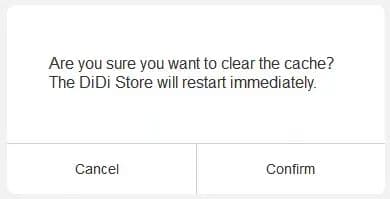
Como usarClique em Limpar → Na janela de confirmação, clique em Confirmar → O aplicativo reiniciará automaticamente e limpará o cache
⚠️ AtençãoAo clicar em Confirm, o Gestor de Pedidos será reiniciado imediatamente. Certifique-se de que não há operações importantes em andamento.
Imagem
Imagem

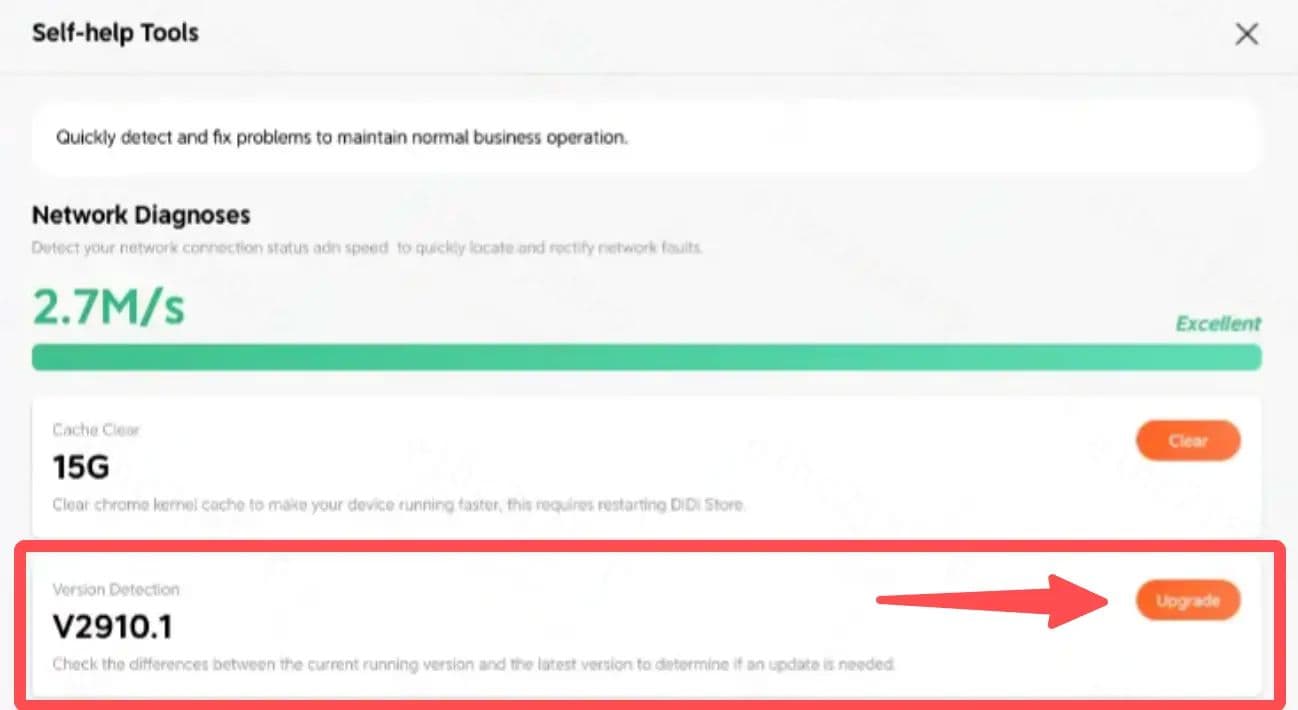
3. Verificação da Versão (Version Detection)

ItemDescrição
FunçãoVerifica se a versão atual do aplicativo é a mais recente
Quando usarSuspeita de falta de funcionalidades, aviso de atualização recebido, necessidade de confirmar a versão
Como usarAcesse a janela de ferramentas para ver o número da versão atual
Resultado✅ Já é a versão mais recente: exibe "Maravilha, você já tem a versão mais atualizada" · ⬆️ Atualização disponível: exibe "Atualize para a nova versão para conferir novas funcionalidades", clique em Atualizar para atualizar

Imagem

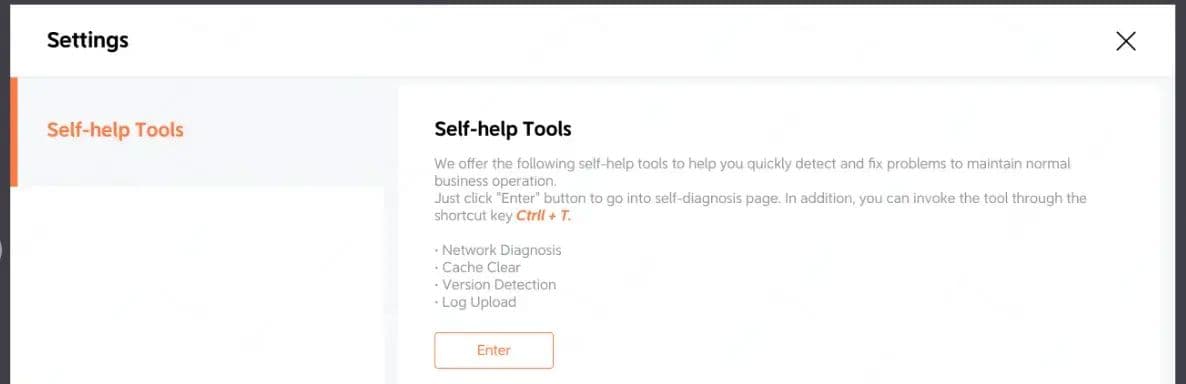
Como Acessar a Ferramenta de Autodiagnóstico?

Existem 3 maneiras de abrir a janela de ferramentas:

MétodoInstruções
Método 1: Menu de ConfiguraçõesAbra o Gestor de Pedidos → Clique em Configurações no menu lateral → Role até o final → Clique em Ferramenta de Autodiagnóstico → Clique em Enter
Método 2: Atalho de TecladoEm qualquer tela do Gestor de Pedidos, pressione Ctrl + T
Método 3: Pop-up AutomáticoQuando o processo principal do gestor de pedidos apresentar falha, a janela de ferramentas abrirá automaticamente
Imagem

Fluxo Recomendado de Solução de Problemas

Abra a Ferramenta de Autodiagnóstico (Settings ou Ctrl + T)

  • Verifique o Diagnóstico de Rede → Confirme o status da rede → Se estiver ruim, troque de rede e tente novamente

  • Verifique a Verificação de Versão → Confirme se está na versão mais recente → Se estiver desatualizada, clique em Update

  • Execute a Limpeza de Cache → Limpe o cache e reinicie

  • Se o problema persistir → Entre em contato com seu Representante Comercial ou suporte ao cliente


Esse artigo foi útil?

99food99food

Escrito por

99 Food

O perfil oficial da 99Food é o seu guia para o sucesso no universo do delivery. Criado para entregadores e restaurantes parceiros, este espaço oferece conteúdo exclusivo, com guias práticos, dicas de otimização e as últimas novidades da plataforma. Nosso objetivo é fornecer as ferramentas e o conhecimento necessários para impulsionar o seu negócio e a sua rotina, garantindo uma parceria cada vez mais produtiva.


Comece aqui
  • O que é a Plataforma de Gestão da 99 Food?
  • Diferentes maneiras para fazer Login
  • 99Food Store: Quais tipos de aplicativos temos, qual a diferença entre eles e o que cada um pode fazer?
  • Guia de Uso da Ferramenta de Autodiagnóstico
  • Como Consultar o Histórico e os Motivos de Loja Fechada
  • Como Iniciar e Configurar os Anúncios da 99Food
  • Guia de como utilizar o modo baixar
  • Guia de Como contestar Avaliações
  • Como Medir e Melhorar o Resultado dos Seus Anúncios
  • Guia do Usuário do 99 Insumos
  • Agora você pode sair do Marketing Inteligente por conta própria
  • Notificação de alteração no prazo de contestação pós-venda
  • Como construir o seu cardápio
  • Como ativar sua loja
  • Guia de Como Criar seu CNPJ
  • Como baixar o app do motorista e adicionar ao Restaurante?
  • Como remover uma conta
  • Como mudar seu endereço pelo app 99 Loja
  • Como visualizar as permissões da conta
  • Como alterar a categoria da Loja?
  • Como alterar o nome da loja?
  • Como Zerar os Cancelamentos e Blindar sua Nota de Qualidade
  • Como alterar meu número de telefone?
  • Como Conquistar as 5 Estrelas na Avaliação do Cliente
  • Como Melhorar Sua Taxa de Online e Garantir Mais Pedidos
  • Como Zerar a Taxa de Pedidos Errados e Faltantes
  • Como ligar, pausar e desligar a loja?
  • Como criar um novo usuário?
  • Configuração de horários de funcionamento
  • O que é a Nota de Qualidade?
  • O que é a "Cobertura de Imagem"?
  • Como configurar a Entrega feita pela loja?
  • Como configurar a Entrega Flex?
  • Valor Mínimo do Pedido
  • Como configurar o Tempo de Preparo
  • Aprenda a gerenciar seu cardápio
  • Como sincronizar o menu entre lojas
  • Como criar Itens Individuais no Cardápio
  • Como criar Combos no Cardápio
  • Como atualizar item no Cardápio
  • Como desligar item no Cardápio
  • Como criar Categorias no Cardápio
  • Como criar Modificadores no Cardápio
  • Guia de Como Mudar as Fotos do Cardápio e Cardápio
  • Como Contestar um Pedido Pós-Venda
  • Quando a 99Food te paga?
  • Entendendo as Cobranças da 99Food
  • Como adicionar ou alterar a conta bancária do beneficiário na 99Food
  • Como acompanhar seus repasses e entender o novo pagamento dividido
  • Como receber pagamento de Vale Refeição pela 99Food
  • Como visualizar o Relatório Financeiro
  • Como visualizar os custos aplicáveis ao Restaurante
  • Como receber pagamento de Vale Refeição na sua Loja
  • Como ver o seu status de pagamento
  • Reforma Tributária 2026
  • Guia da Fatura da 99Food Simplificado
  • Como compreender o Relatório da 99Food?
  • Gestão da Fatura
  • Guia de Como entender a diferença entre seus ganhos por pedido e o valor final recebido
  • Como Vincular seu CNPJ e Conta Bancária
  • Como Modificar Tempo de Preparo de um pedido
  • Como atribuir uma corrida a um motorista especifico?
  • Como testar um pedido?
  • Instalação de múltiplas impressoras
  • Como avaliar e bloquear motoristas na 99Food
  • Como ativar o Localizador do Motorista em Entrega feita pela Loja
  • Como gerenciar pedidos de diferentes estabelecimentos no mesmo aparelho
  • Como realizar a entrega segura de pedidos para Retirada
  • Boas práticas para evitar cancelamentos
  • Melhores Práticas na Entrega da 99food
  • Guia de Como gerar seus primeiros pedidos pagos na 99Food
  • Como gerar seus primeiros pedidos pagos na 99Food
  • Como configuro uma promoção de compre 1, leve 2
  • Como configuro uma promoção de entrega gratuita
  • Como compartilhar sua loja
  • Como configuro uma promoção de itens promocionais
  • Como se cadastrar em campanhas promocionais
  • Promoções e Taxas 99Food
Ver mais

Guias relacionadas

99 Guias

Notificação de alteração no prazo de contestação pós-venda

99 Guias

Agora você pode sair do Marketing Inteligente por conta própria

image-food-guias-2

Guia de Como contestar Avaliações

99 Guias

Guia do Usuário do 99 Insumos