• 99car-icon
    Motorista
      Voltar
    • Como se tornar motorista
    • Requisitos
    • Categorias de veículos
    • Calculadora de Ganhos
    • Vantagens
    • Rota99
    • 99Abastece
    • Classificados99
    • Não tenho carro
    • Não tenho moto
    • Segurança
    • Cidades
  • 99person-icon
    Passageiro
      Voltar
    • Categorias Passageiro
    • Segurança
  • 99food-icon
    99Food
      Voltar
    • Faça seu pedido
    • Entregador
    • Restaurante
    • Registre seu restaurante
    • Guias para restaurantes
  • 99money-icon
    99Pay
      Voltar
    • Empréstimos
    • Beneficios
    • Dúvidas
    • 99Pix
    • Segurança
  • 99wallet-icon
    Empresas
      Voltar
  • 99content-icon
    Conteúdo
      Voltar
    • Blog
    • Guias
    • Quem somos
    • Newsroom
  • 99about-icon
    Ajuda
      Voltar
Cadastre seu restaurante
  1. Home
  2. >99Food
  3. >Restaurantes
  4. >Guías
  5. >Agora voce pode sair…

Baixe o app

Siga a 99 nas redes sociais

Seta para direitaQuero ser motorista

Categorias

Motorista
Passageiro
Empresas
99Pay
99Pix
99Food

Soluções

Segurança
Ajuda
Benefícios
Ganhos 99
Soluções para veículos
Aluguel de carros elétricos

Sobre

Quem Somos
Newsroom
Blog
Cidades
Trabalhe com a gente
Para onde vamos
Portal das autoridades
Termos e condições
Relatório de Equidade Salarial

Baixe o app

Siga a 99 nas redes sociais

Seta para direitaQuero ser motorista

© 2026 99 Tecnologia Ltda

Brasil

DiDi Global
Termos de usoPrivacidade

Agora você pode sair do Marketing Inteligente por conta própria

Por: 99 Food
Última atualização: 28/07/2026
Tempo de leitura: 2min

99food

99 Food

[+] Ver mais

01 Como sair pelo portal de gestão do lojista no PC?

🔗 Link: https://merchant.99app.com/zh-BR/manager/micro-operate/operate/self-promo

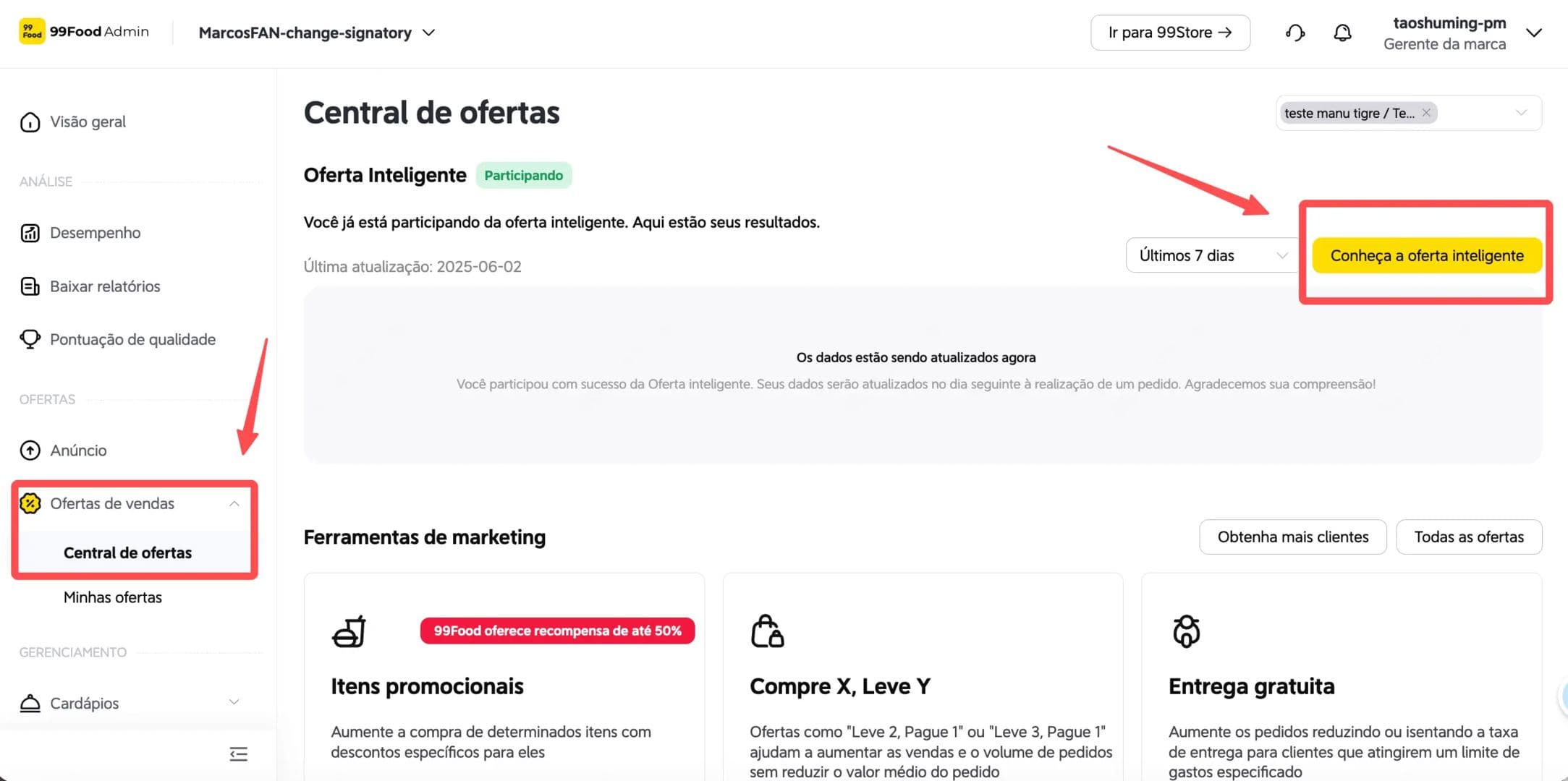
  1. Acesse a Central de Ofertas e clique em "Saiba mais sobre Marketing Inteligente"
Imagem

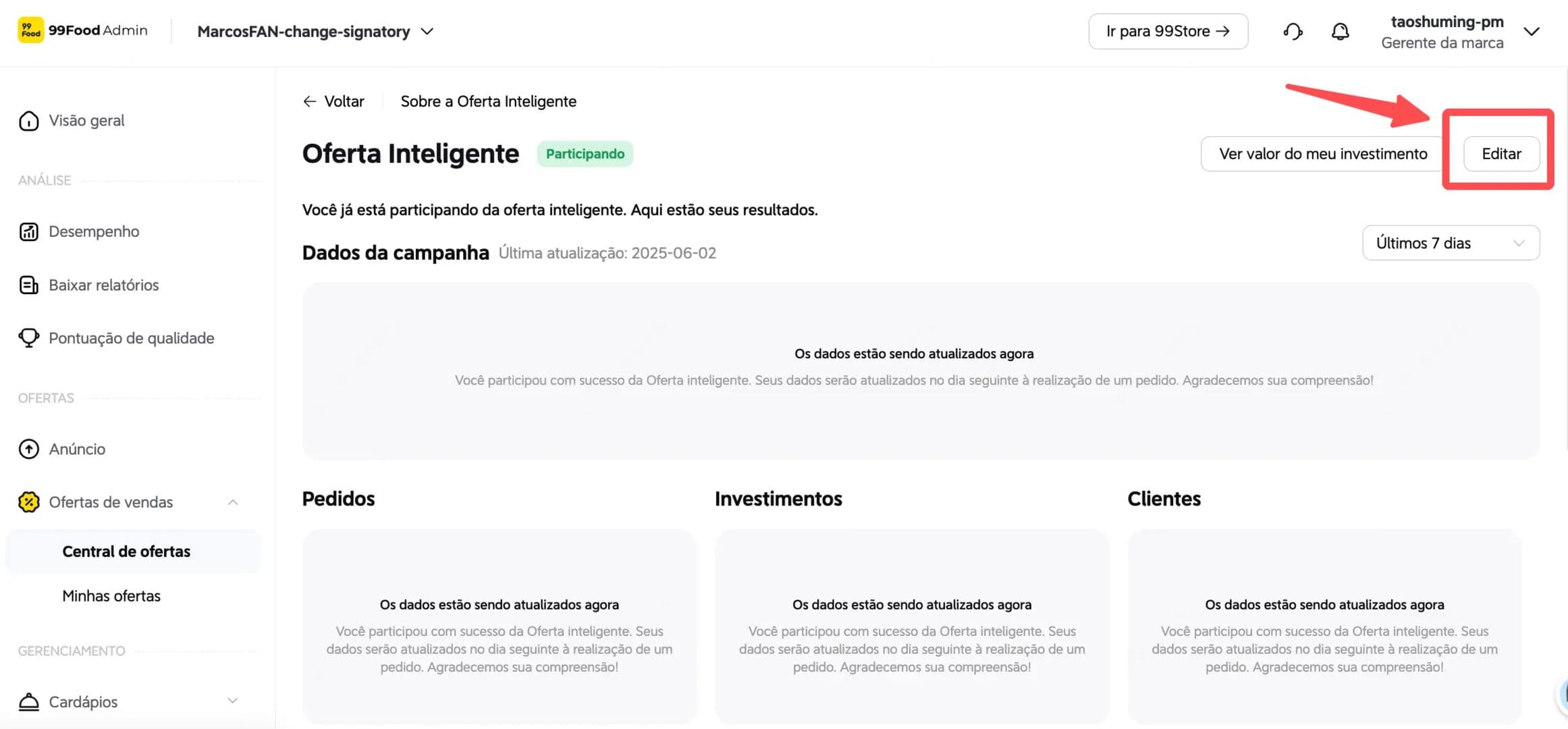
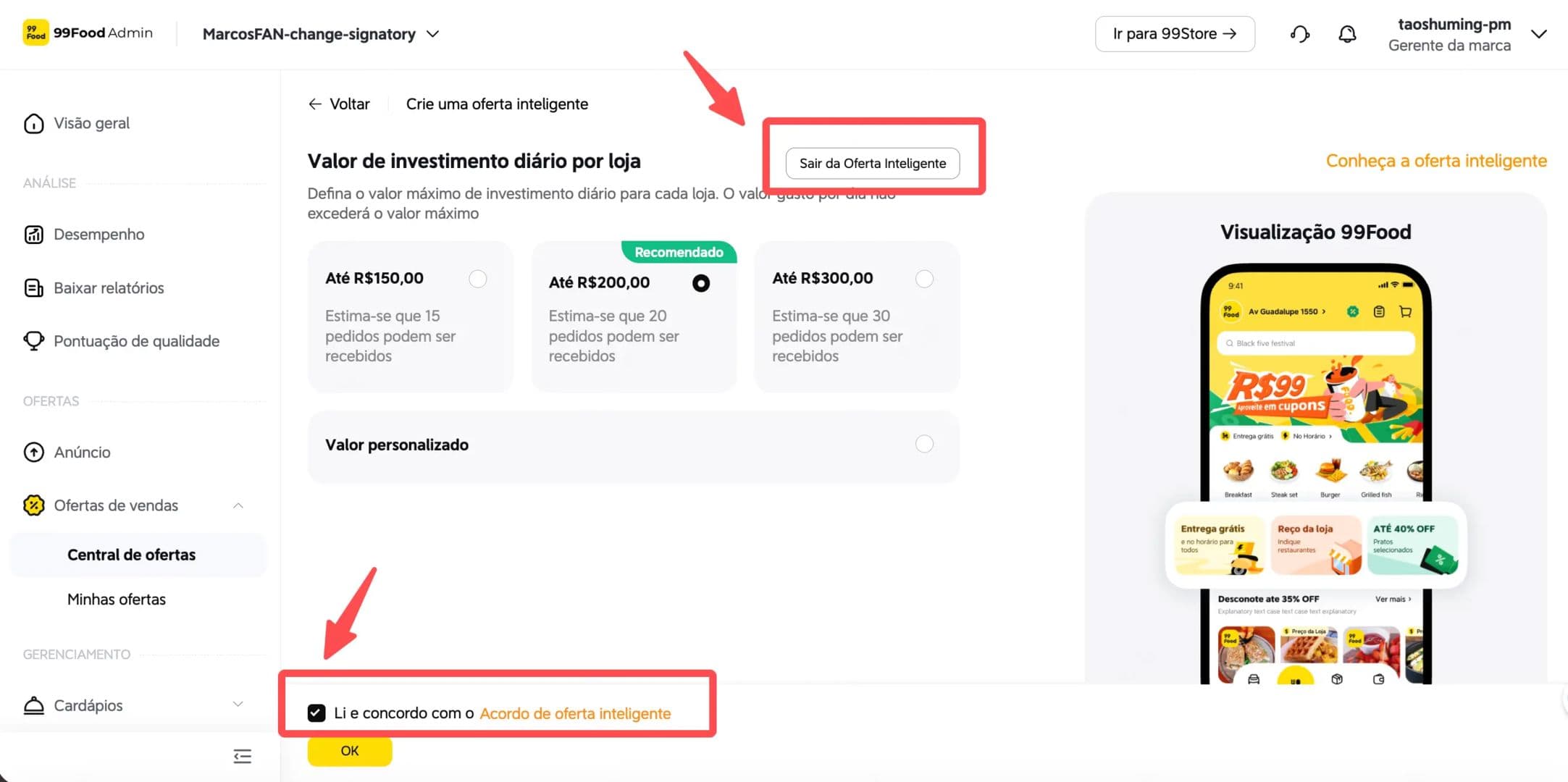
2. No modo loja única, clique no botão "Editar" para acessar a página de edição de orçamento.
Imagem

Após marcar o termo de aceite, clique no botão "Sair" para retirar a loja atual do Marketing Inteligente.
Imagem

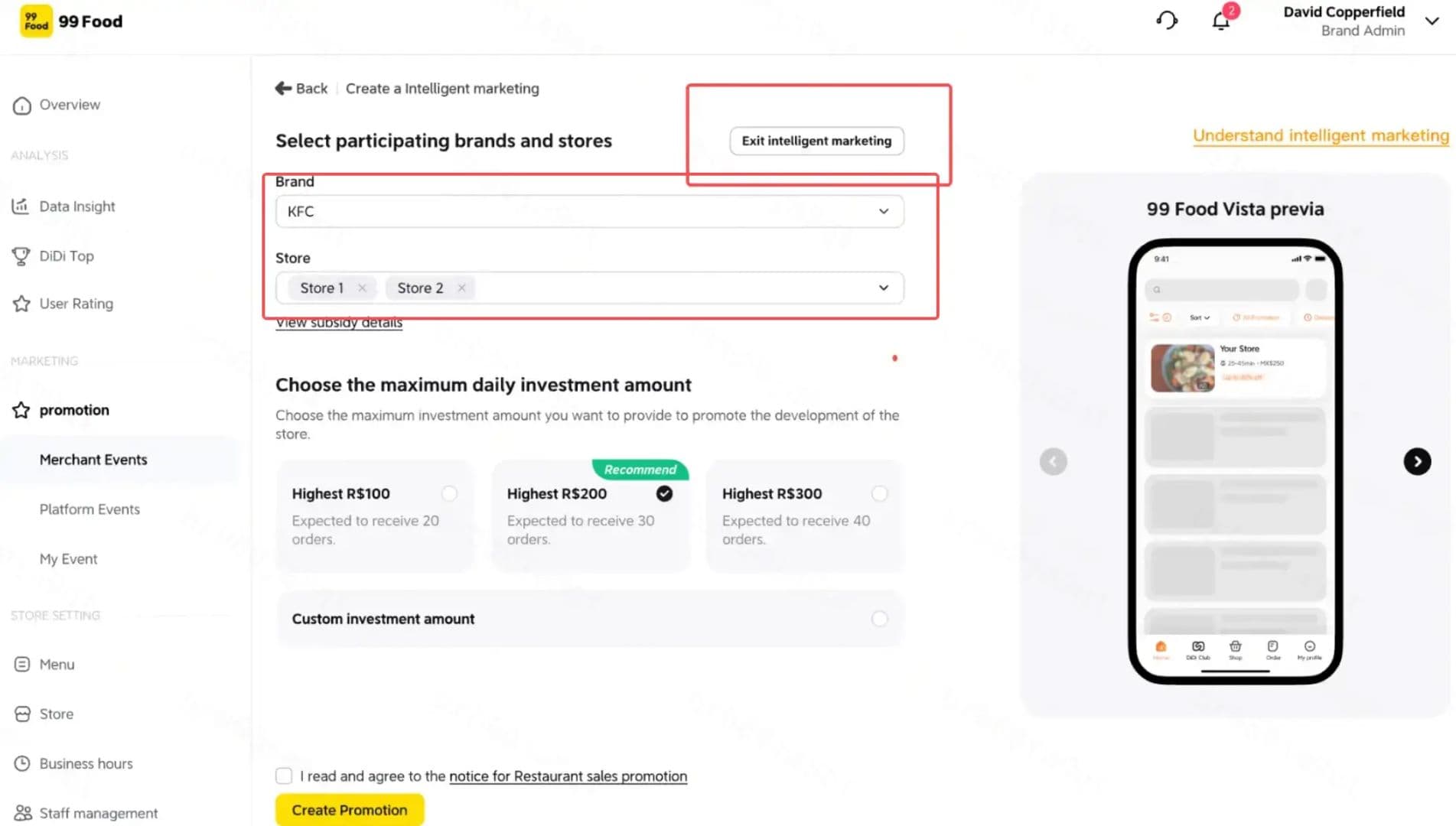
3. No modo múltiplas lojas, clique no botão "Participar da campanha" para acessar a página de edição de orçamento.

Primeiro, selecione as marcas e lojas das quais deseja sair. Em seguida, marque o termo de aceite e clique no botão "Sair".

Atenção: a saída será aplicada apenas às lojas selecionadas nesta página.
Imagem

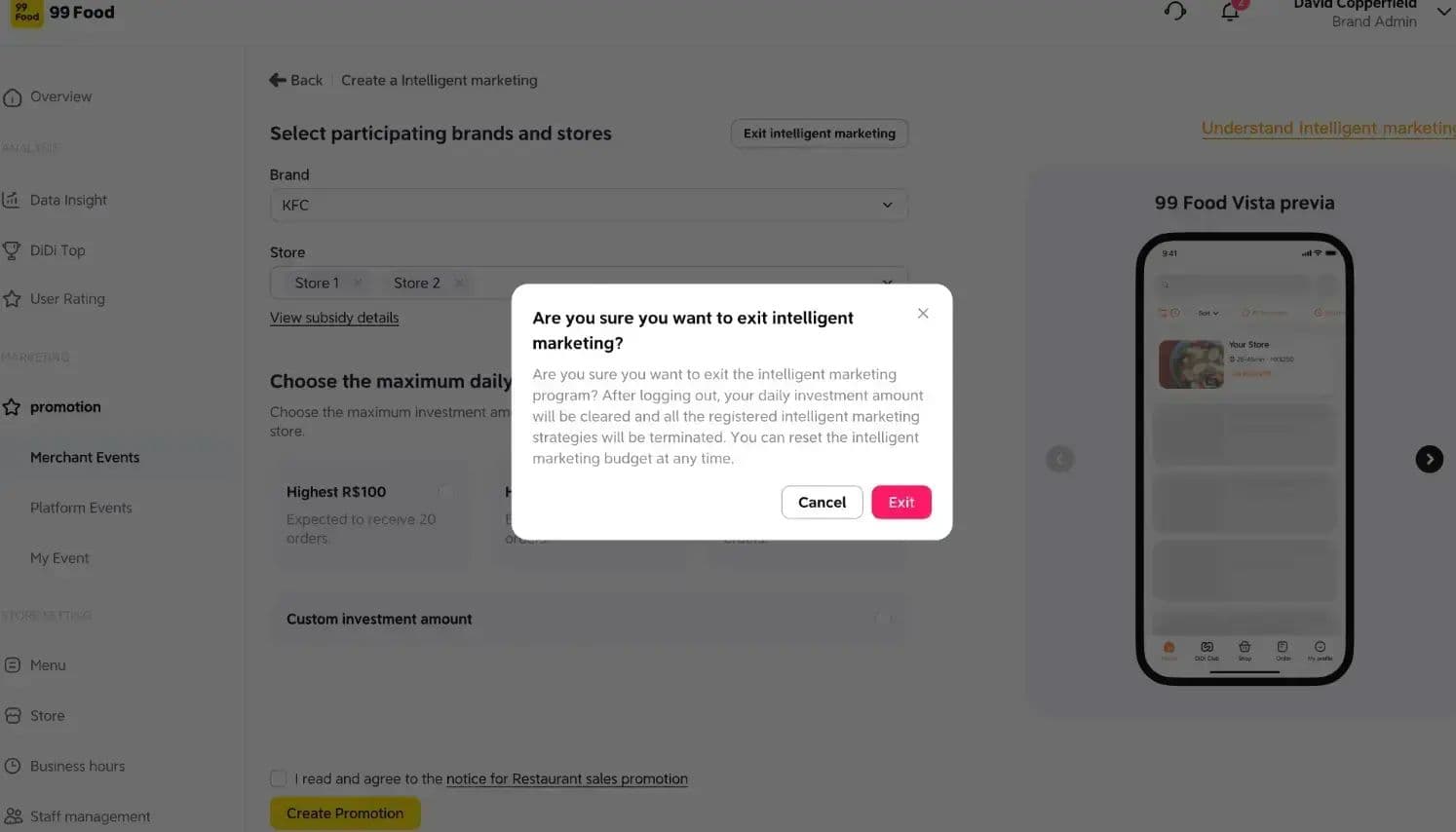
4. Na janela de confirmação, clique em "Sair" novamente.
Imagem

5. Aguarde alguns minutos, vá até a lista de campanhas que você está participando e filtre por "Marketing Inteligente" — você verá que todas as campanhas foram encerradas.


02 Como acessar pelo app do lojista no celular?

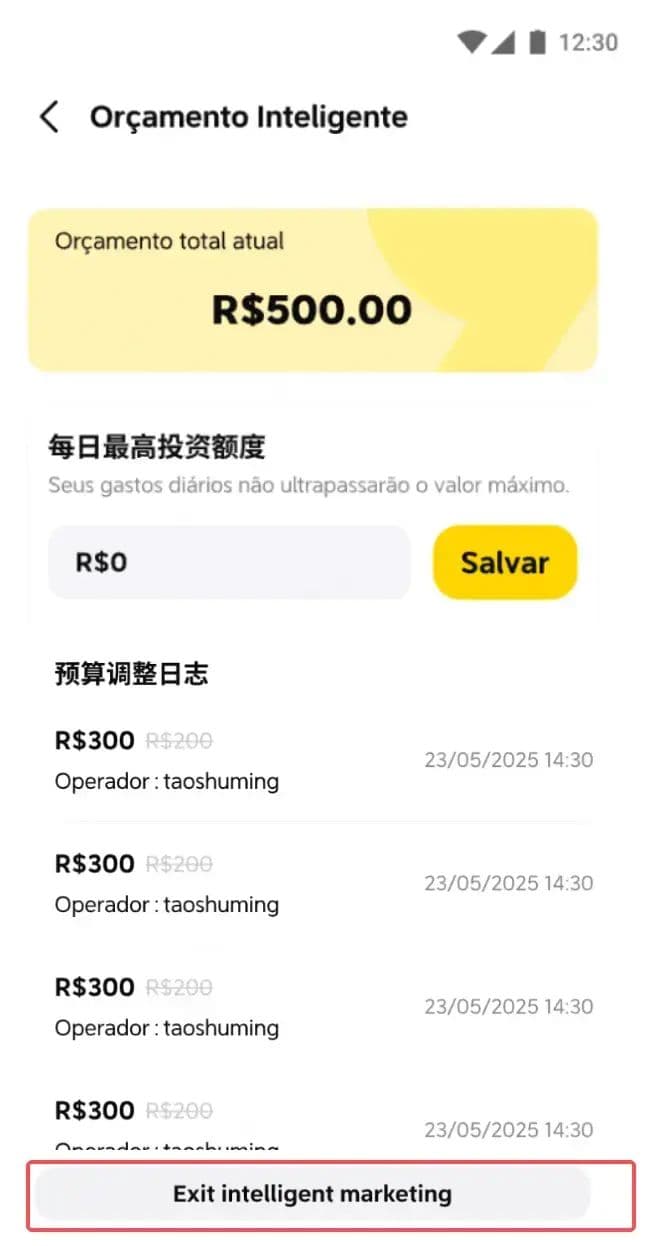
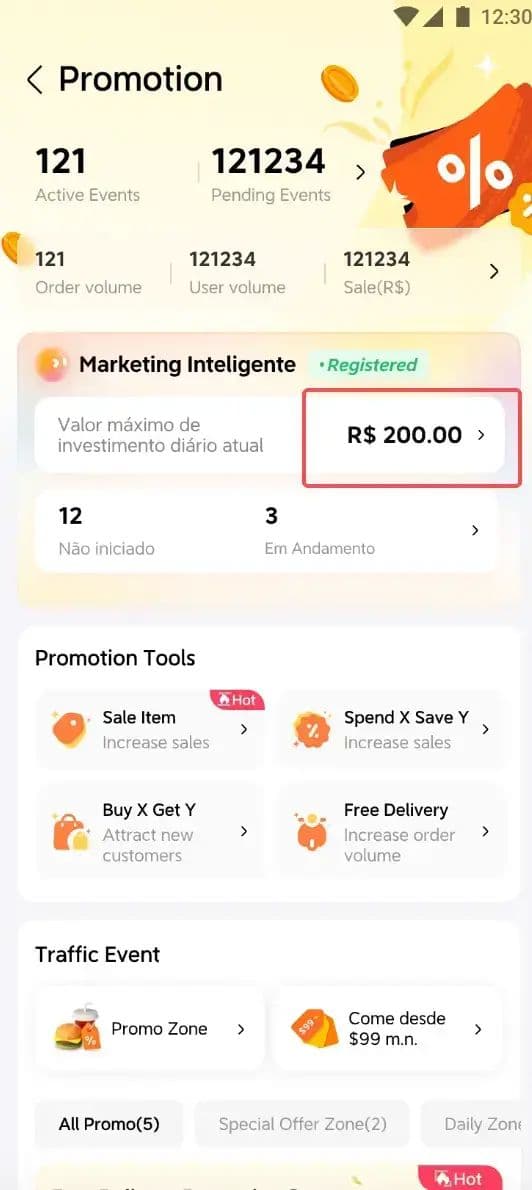
  1. Acesse a página inicial de Marketing e clique na área de orçamento.
Imagem

2. Clique no botão "Sair".

Imagem

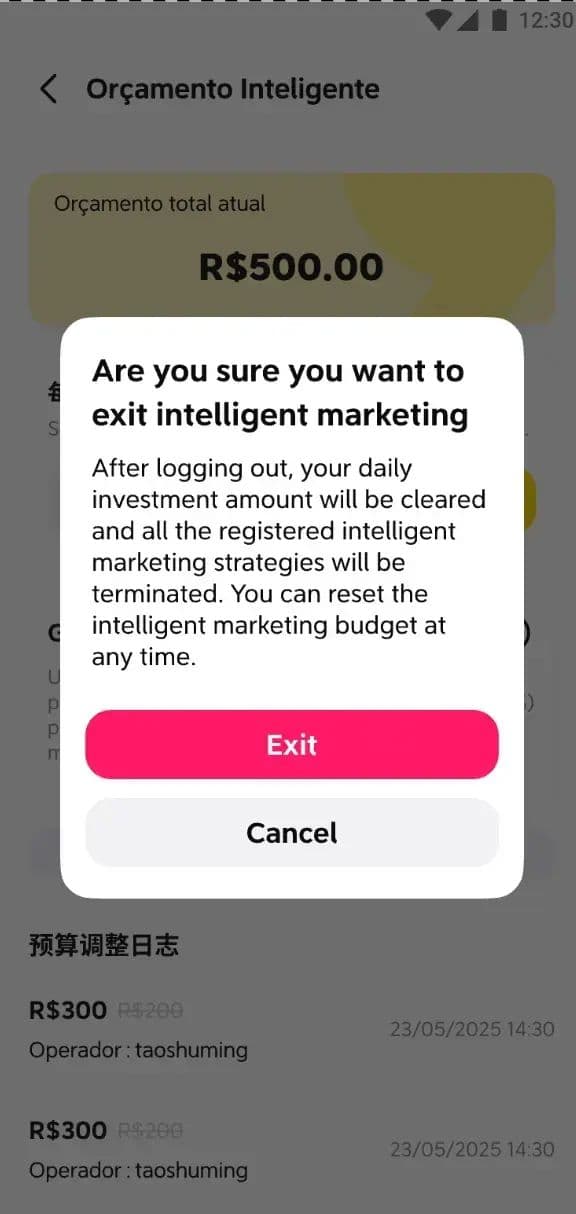
3. Clique no botão "Sair" novamente.

Imagem

4. Aguarde alguns minutos para que a alteração seja aplicada.

03 Perguntas frequentes

P: O que acontece depois que eu sair?

R: Após a saída, todas as campanhas de Marketing Inteligente em andamento, programadas ou pausadas, das quais o lojista participa, serão encerradas.(A alteração pode levar alguns minutos para ser aplicada.)

P: Depois de sair, posso voltar a participar do Marketing Inteligente?

R: Sim, o lojista pode redefinir o orçamento do Marketing Inteligente a qualquer momento. Basta definir um orçamento diferente de zero para voltar a participar das campanhas de Marketing Inteligente.

Atenção : se você voltar a participar do Marketing Inteligente, o sistema considerará sua loja como uma nova participante. Assim, campanhas e itens removidos anteriormente poderão ser inscritos novamente automaticamente.

Esse artigo foi útil?

99food99food

Escrito por

99 Food

O perfil oficial da 99Food é o seu guia para o sucesso no universo do delivery. Criado para entregadores e restaurantes parceiros, este espaço oferece conteúdo exclusivo, com guias práticos, dicas de otimização e as últimas novidades da plataforma. Nosso objetivo é fornecer as ferramentas e o conhecimento necessários para impulsionar o seu negócio e a sua rotina, garantindo uma parceria cada vez mais produtiva.

Comece aqui
  • O que é a Plataforma de Gestão da 99 Food?
  • Diferentes maneiras para fazer Login
  • 99Food Store: Quais tipos de aplicativos temos, qual a diferença entre eles e o que cada um pode fazer?
  • Como Consultar o Histórico e os Motivos de Loja Fechada
  • Como Iniciar e Configurar os Anúncios da 99Food
  • Guia de como utilizar o modo baixar
  • Guia de Como contestar Avaliações
  • Como Medir e Melhorar o Resultado dos Seus Anúncios
  • Guia do Usuário do 99 Insumos
  • Agora você pode sair do Marketing Inteligente por conta própria
  • Como construir o seu cardápio
  • Como ativar sua loja
  • Guia de Como Criar seu CNPJ
  • Como baixar o app do motorista e adicionar ao Restaurante?
  • Como remover uma conta
  • Como mudar seu endereço pelo app 99 Loja
  • Como visualizar as permissões da conta
  • Como alterar a categoria da Loja?
  • Como alterar o nome da loja?
  • Como Zerar os Cancelamentos e Blindar sua Nota de Qualidade
  • Como alterar meu número de telefone?
  • Como Conquistar as 5 Estrelas na Avaliação do Cliente
  • Como Melhorar Sua Taxa de Online e Garantir Mais Pedidos
  • Como Zerar a Taxa de Pedidos Errados e Faltantes
  • Como ligar, pausar e desligar a loja?
  • Como criar um novo usuário?
  • Configuração de horários de funcionamento
  • O que é a Nota de Qualidade?
  • O que é a "Cobertura de Imagem"?
  • Como configurar a Entrega feita pela loja?
  • Como configurar a Entrega Flex?
  • Valor Mínimo do Pedido
  • Como configurar o Tempo de Preparo
  • Aprenda a gerenciar seu cardápio
  • Como sincronizar o menu entre lojas
  • Como criar Itens Individuais no Cardápio
  • Como criar Combos no Cardápio
  • Como atualizar item no Cardápio
  • Como desligar item no Cardápio
  • Como criar Categorias no Cardápio
  • Como criar Modificadores no Cardápio
  • Guia de Como Mudar as Fotos do Cardápio e Cardápio
  • Como Contestar um Pedido Pós-Venda
  • Quando a 99Food te paga?
  • Entendendo as Cobranças da 99Food
  • Como adicionar ou alterar a conta bancária do beneficiário na 99Food
  • Como acompanhar seus repasses e entender o novo pagamento dividido
  • Como receber pagamento de Vale Refeição pela 99Food
  • Como visualizar o Relatório Financeiro
  • Como visualizar os custos aplicáveis ao Restaurante
  • Como receber pagamento de Vale Refeição na sua Loja
  • Como ver o seu status de pagamento
  • Reforma Tributária 2026
  • Guia da Fatura da 99Food Simplificado
  • Como compreender o Relatório da 99Food?
  • Gestão da Fatura
  • Guia de Como entender a diferença entre seus ganhos por pedido e o valor final recebido
  • Como Vincular seu CNPJ e Conta Bancária
  • Como Modificar Tempo de Preparo de um pedido
  • Como atribuir uma corrida a um motorista especifico?
  • Como testar um pedido?
  • Instalação de múltiplas impressoras
  • Como avaliar e bloquear motoristas na 99Food
  • Como ativar o Localizador do Motorista em Entrega feita pela Loja
  • Como gerenciar pedidos de diferentes estabelecimentos no mesmo aparelho
  • Como realizar a entrega segura de pedidos para Retirada
  • Boas práticas para evitar cancelamentos
  • Melhores Práticas na Entrega da 99food
  • Guia de Como gerar seus primeiros pedidos pagos na 99Food
  • Como gerar seus primeiros pedidos pagos na 99Food
  • Como configuro uma promoção de compre 1, leve 2
  • Como configuro uma promoção de entrega gratuita
  • Como compartilhar sua loja
  • Como configuro uma promoção de itens promocionais
  • Como se cadastrar em campanhas promocionais
  • Promoções e Taxas 99Food
Ver mais

Guias relacionadas

image-food-guias-2

Guia de Como contestar Avaliações

99 Guias

Guia do Usuário do 99 Insumos

image-food-guias

Como Medir e Melhorar o Resultado dos Seus Anúncios

image-food-guias-2

Como Iniciar e Configurar os Anúncios da 99Food