
Esta funcionalidade está sendo liberada gradualmente.
1. O que é o 99 Insumos?
O 99 Insumos é uma plataforma de compras online integrada ao Portal de Gestão do Estabelecimento. Ele permite que os restaurantes parceiros comprem materiais personalizados — como itens com a marca da plataforma 99, como recibos impressos, adesivos de vedação, guardanapos e sacolas de papel — diretamente pelo sistema de gestão.O shopping oferece uma experiência de compra completa: navegar pelos produtos → adicionar ao carrinho → fazer o pedido → pagar.
2. Primeiros Passos
2.1 Acessando o Shopping
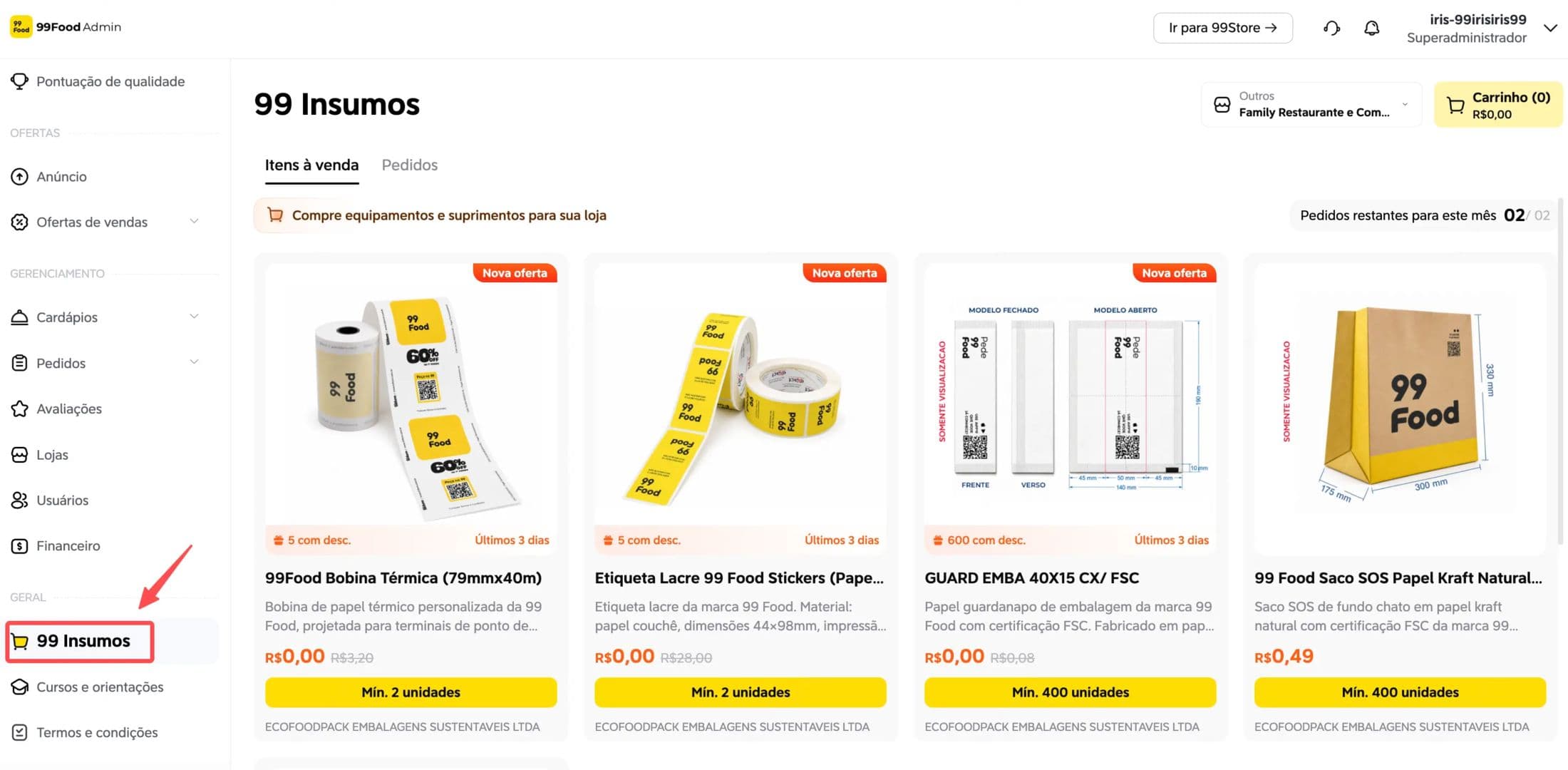
Navegue até a página do 99 Insumos pelo menu lateral do Portal de Gestão do Estabelecimento. Todas as lojas podem ver a aba Shopping, mas apenas alguns estabelecimentos podem acessar o Shopping. Esta funcionalidade está sendo liberada gradualmente.
2.2 Contrato de Autorização
Antes de usar o 99 Insumos pela primeira vez, você deve assinar o Contrato de Autorização do Shopping do Estabelecimento. Um pop-up aparecerá na primeira entrada solicitando que você revise e aceite os termos.
Qualquer conta com acesso à página do Shopping para a loja atual pode assinar o contrato
Se você já assinou para uma loja, não precisa assinar novamente para essa mesma loja
Estabelecimentos que já usavam o Shopping antes desta atualização também verão o aviso do contrato, caso ainda não tenham assinado Você também pode consultar o contrato a qualquer momento em Portal de Gestão → Termos e Contratos.
3. Navegando e Adicionando Produtos
3.1 Lista de Produtos
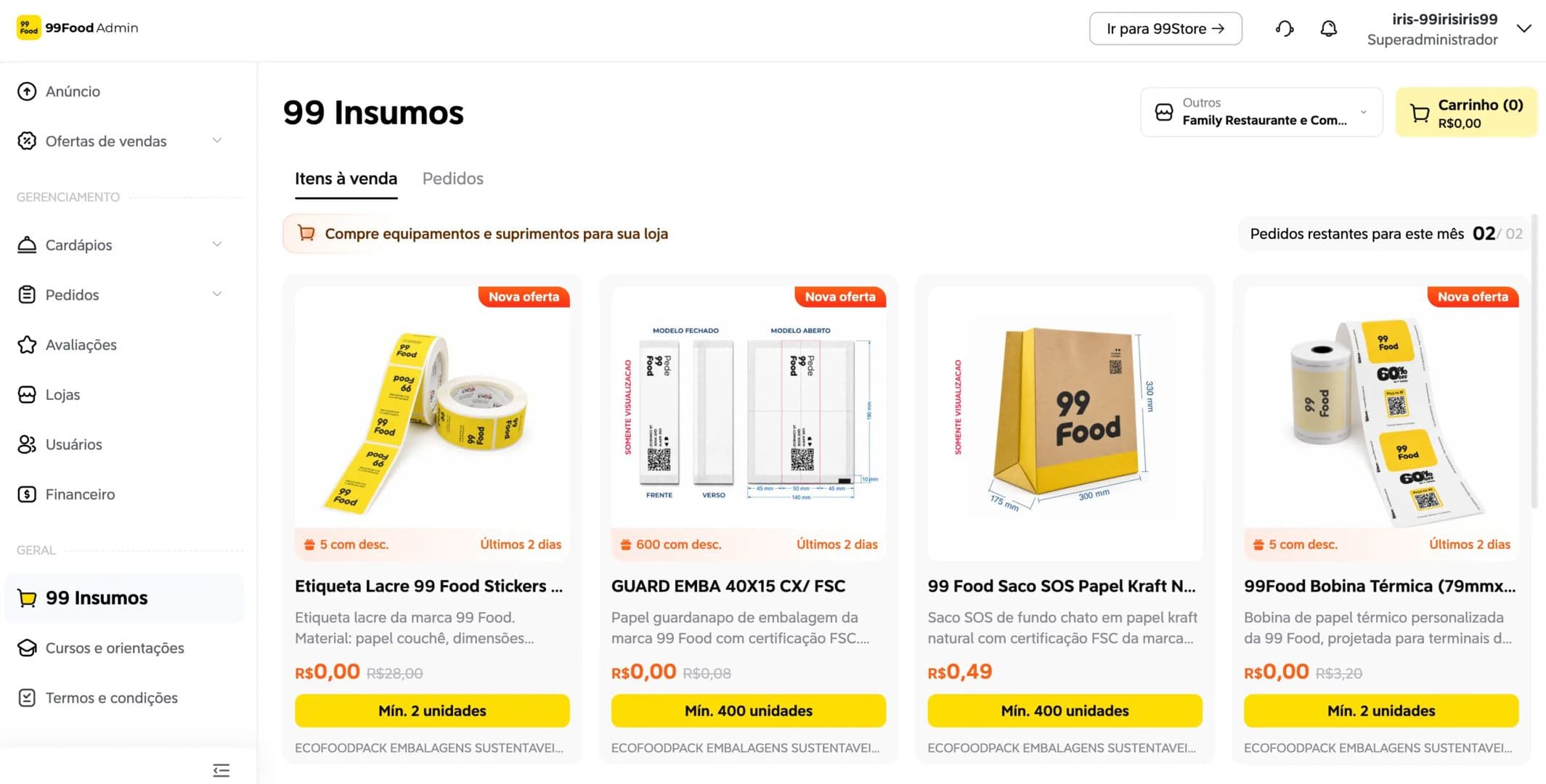
A lista de produtos exibe todos os itens disponíveis para a loja selecionada. Cada card de produto mostra: imagem e nome do produto, preço unitário, tag promocional, status do estoque (disponível / esgotado) e controles para adicionar ao carrinho.
3.2 Limites de Compra
Cada produto pode ter as seguintes restrições de compra:
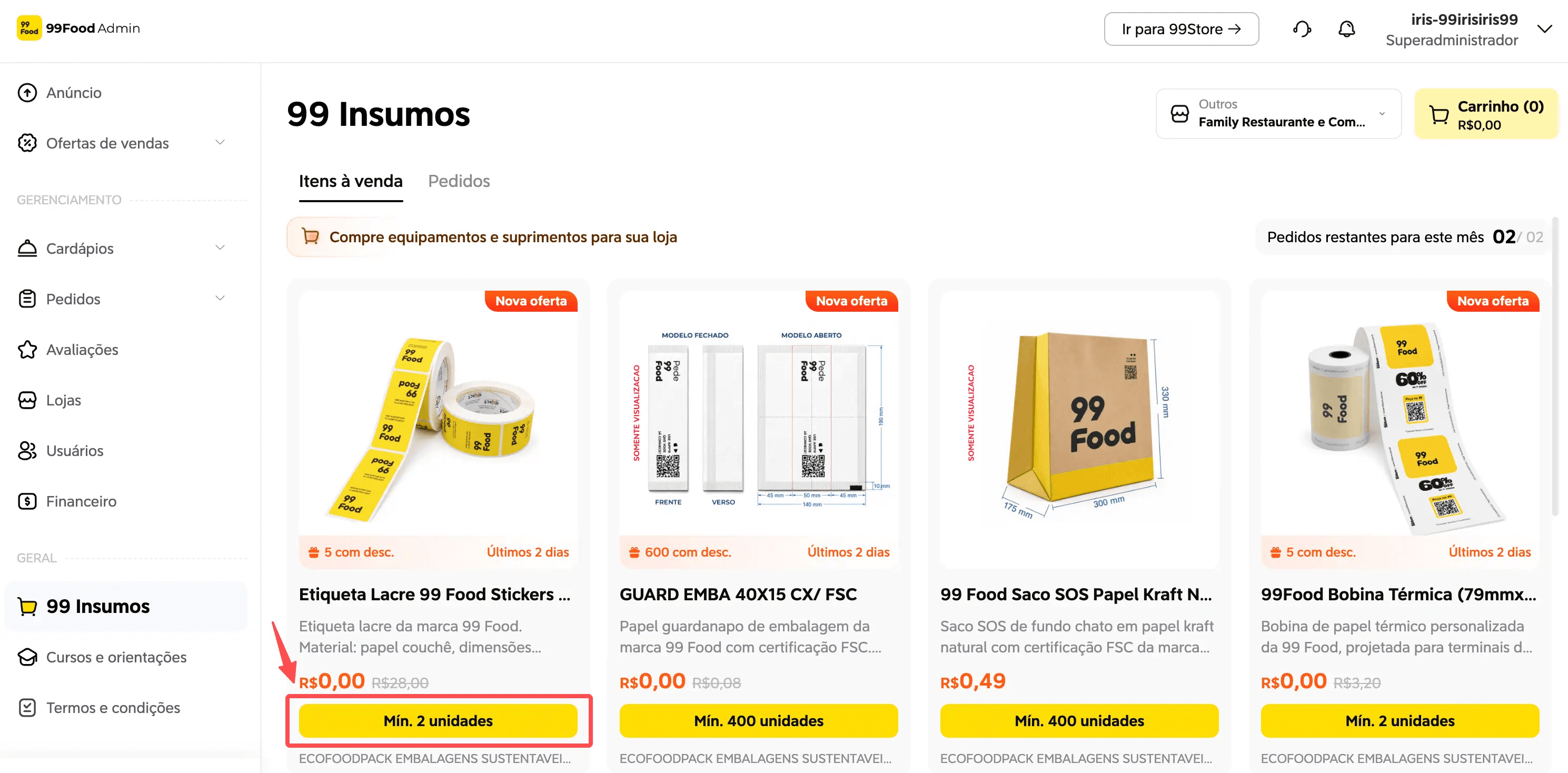
Quantidade Mínima por Pedido: quantidade mínima de itens por SKU em cada pedido.
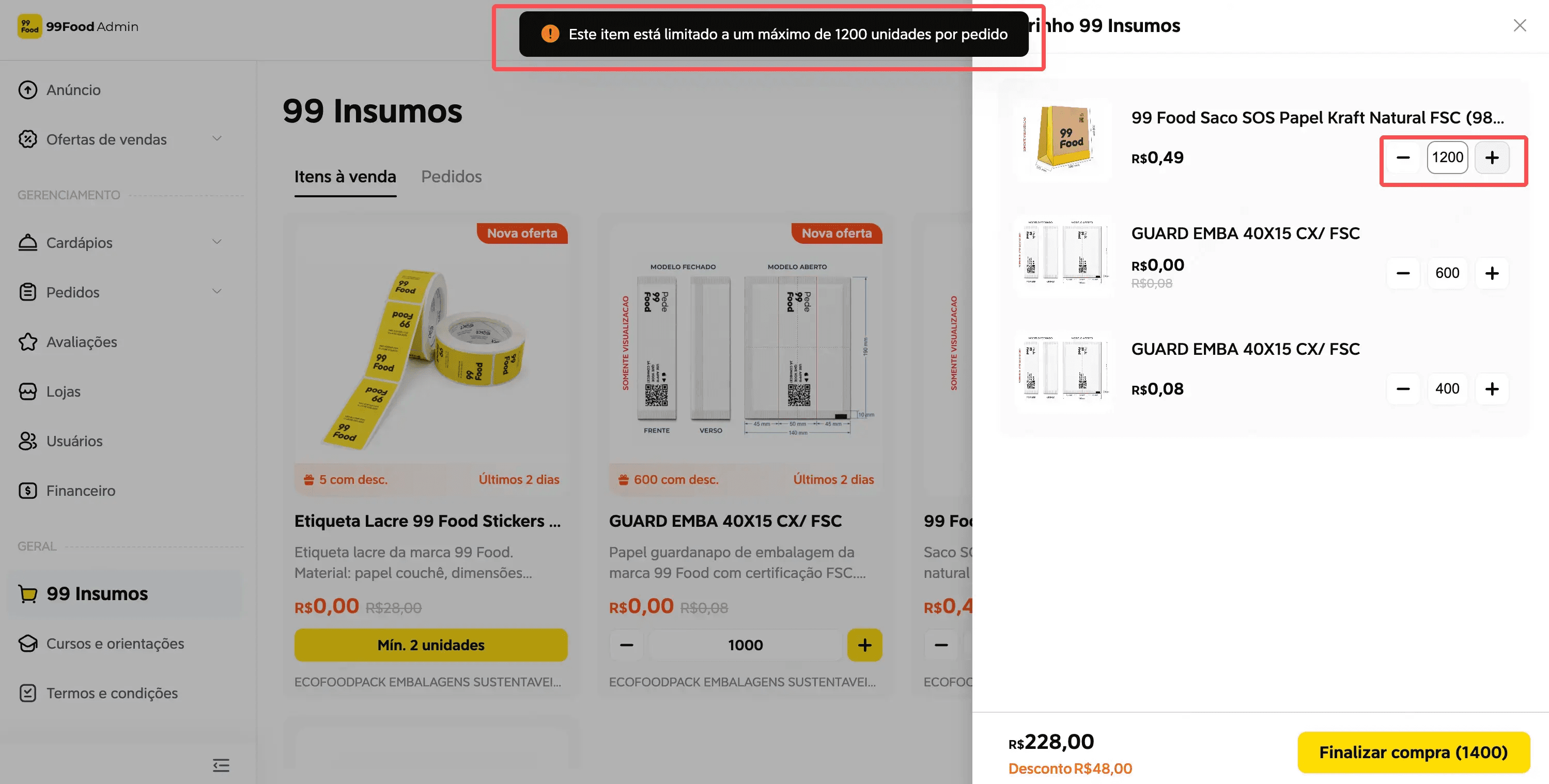
Quantidade Máxima por Pedido: quantidade máxima de itens por SKU em cada pedido.
Limite Mensal de Pedidos: número máximo de pedidos que cada loja pode fazer por mês.
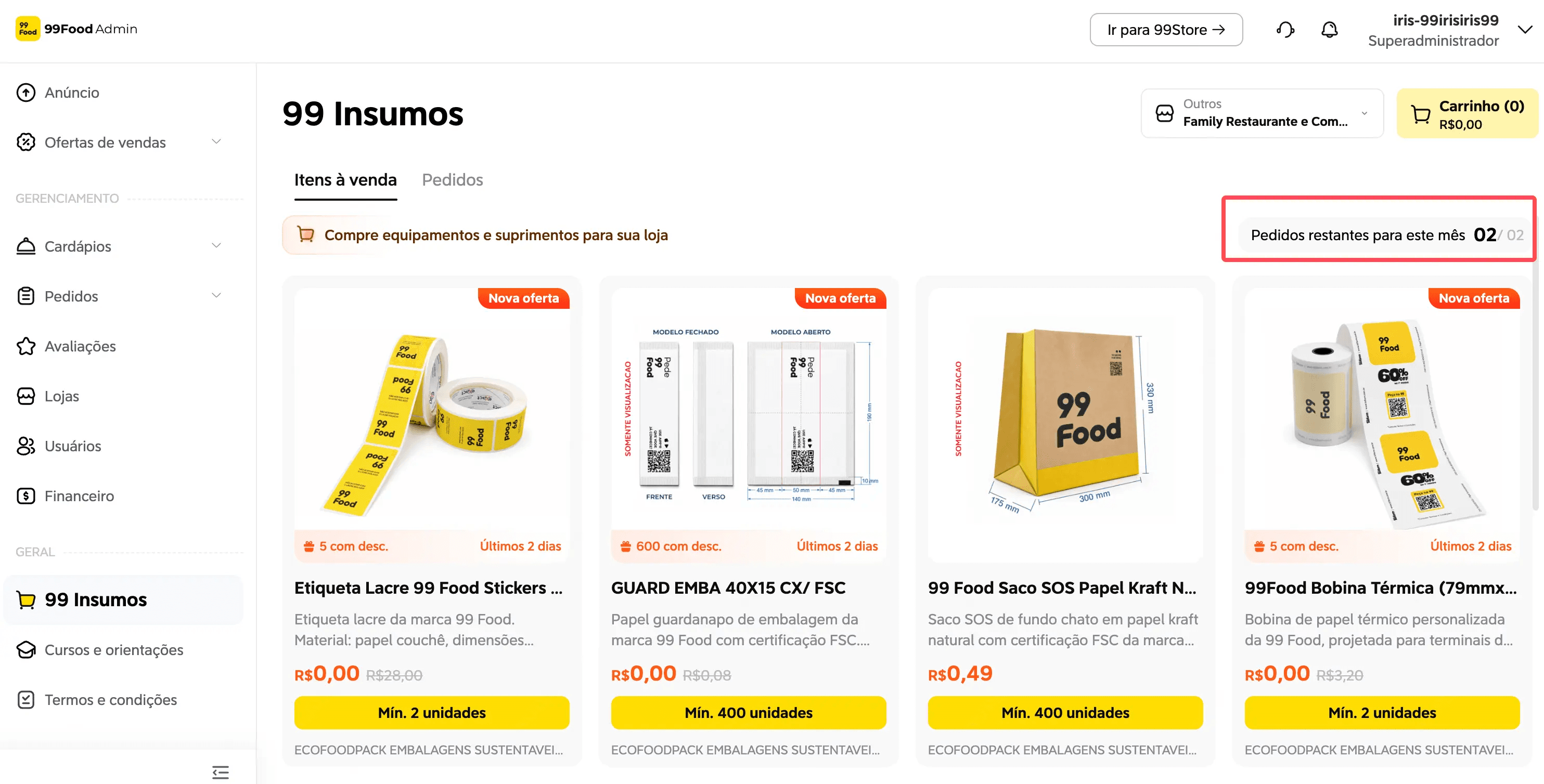
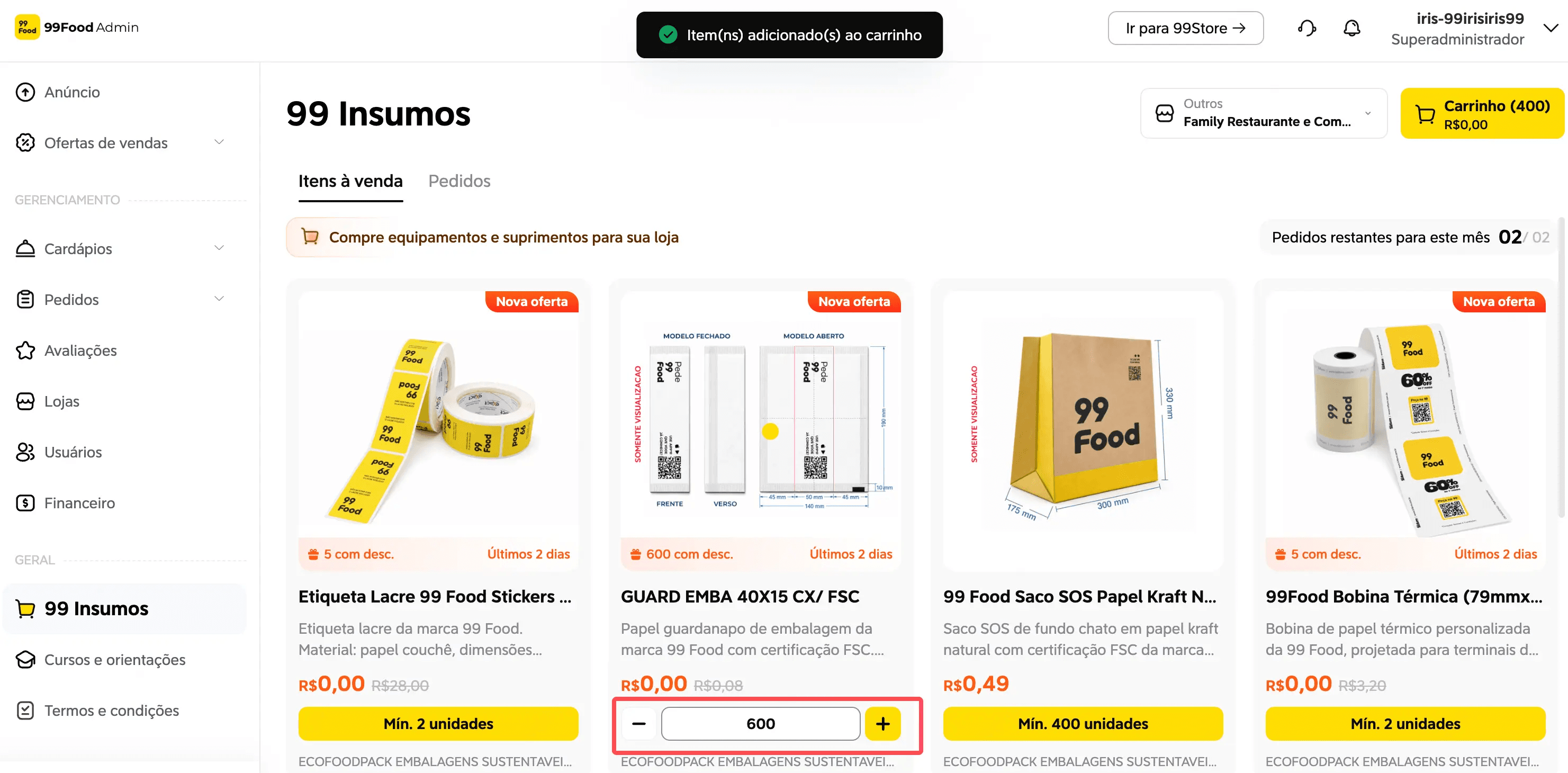
Quando houver necessidade de alteração na quantidade devido aos limites de compra ou estoque, uma notificação será exibida na tela explicando o ajuste.
3.3 Adicionando ao Carrinho
Use os botões +/- ou o campo de quantidade ao lado de cada produto para adicionar itens ao seu carrinho. Você também pode digitar manualmente a quantidade desejada. Para remover um item, basta alterar a quantidade para 0 diretamente no carrinho.
4. Carrinho de Compras
4.1 Abrindo o Carrinho
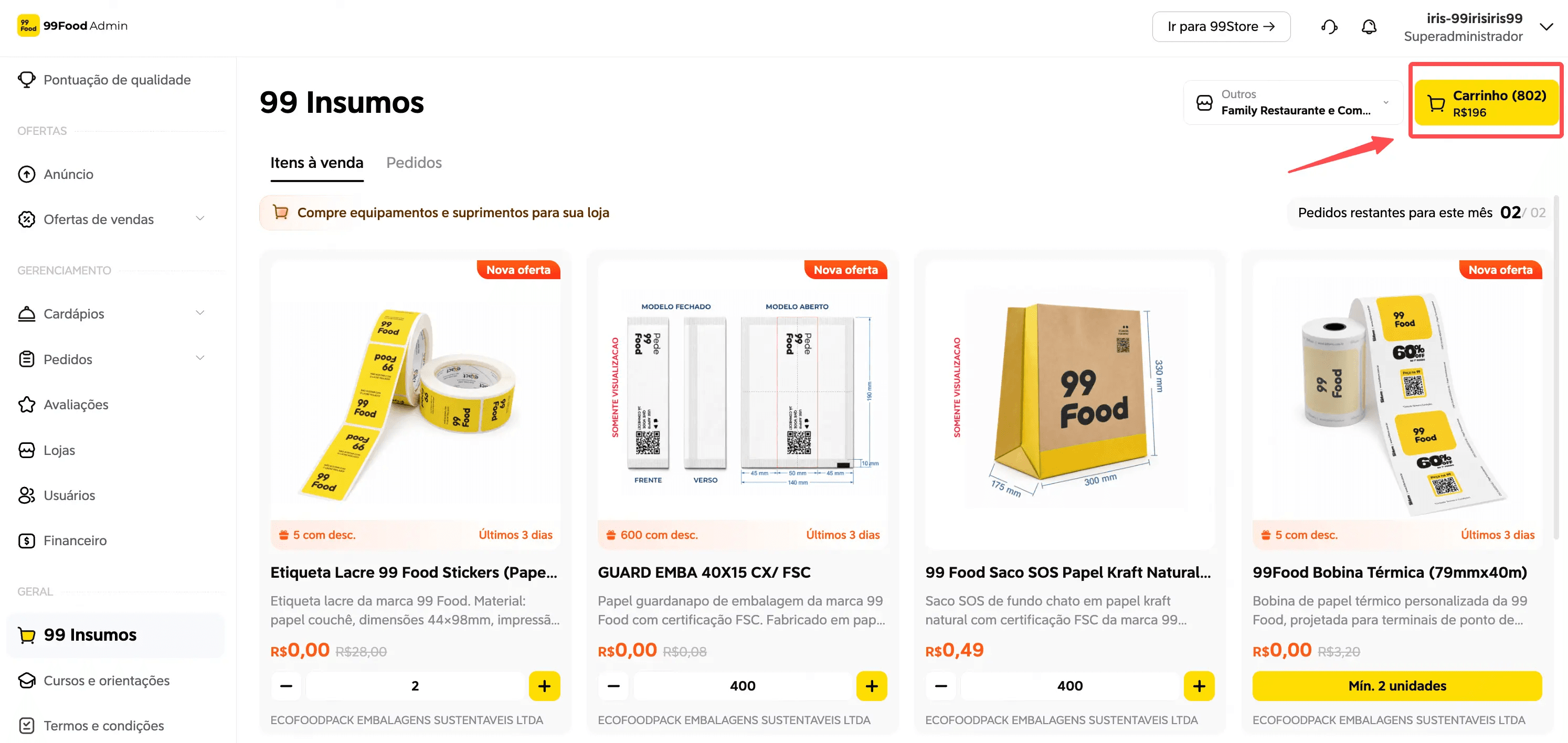
Clique no ícone do carrinho no canto superior direito da lista de produtos para abrir a barra lateral do carrinho. O ícone do carrinho mostra o número total de produtos e o valor total. Ao abrir o carrinho, tanto a lista de produtos quanto os dados do carrinho são atualizados para garantir a precisão.
4.2 Barra Lateral do Carrinho
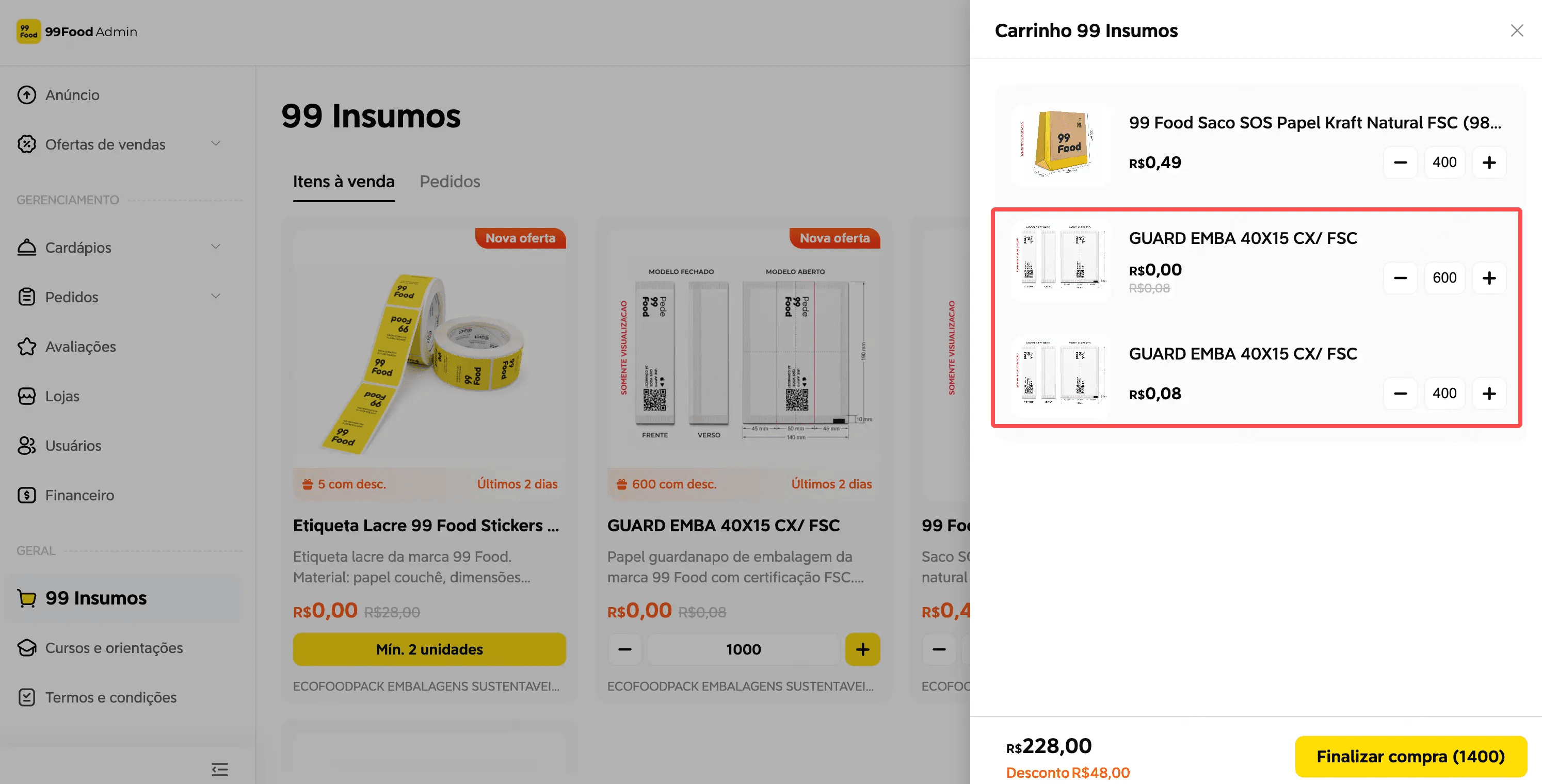
A barra lateral do carrinho exibe todos os itens que você adicionou para a loja atual:
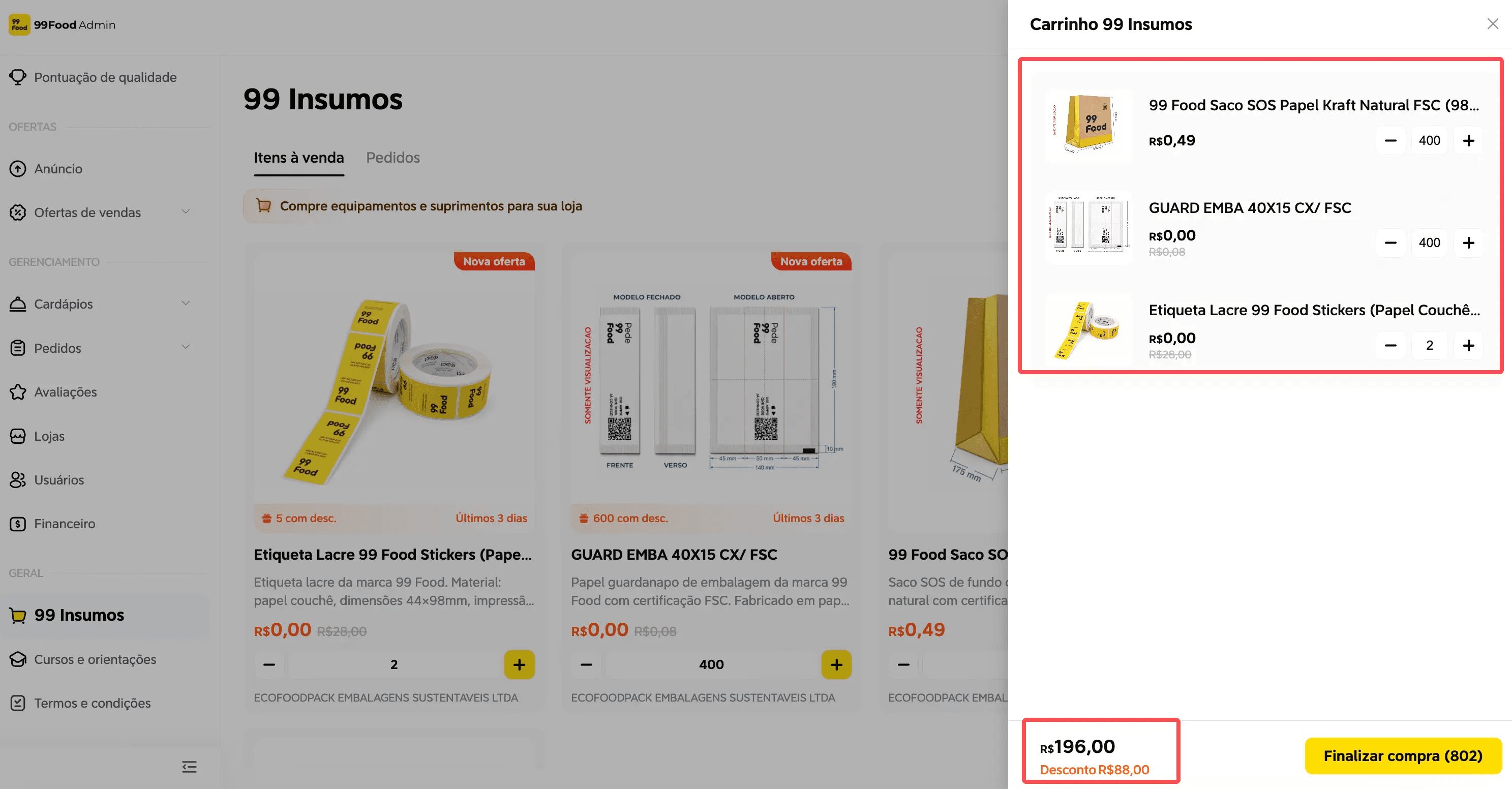
Se a quantidade adicionada ao carrinho ultrapassar o limite promocional, o item aparecerá como duas linhas separadas com preços diferentes no carrinho.
5. Finalizando o Pedido (Checkout)
5.1 Página de Resumo do Pedido
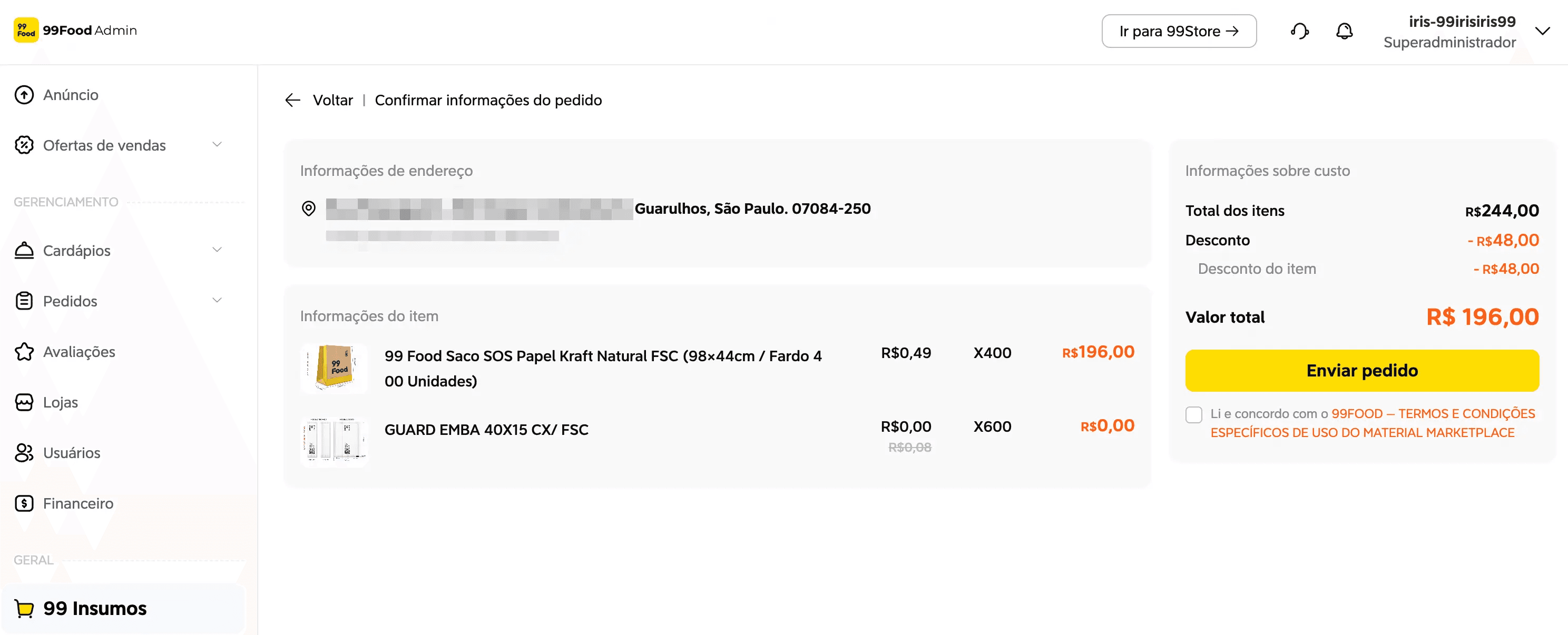
Clique em "Finalizar Compra" na barra lateral do carrinho para ir à página de resumo do pedido. Esta página mostra:
5.2 Pedidos com Valor Zero
Se o valor total do seu pedido for R$ 0 (por exemplo, todos os itens estiverem cobertos por um kit promocional de 100% de desconto para novas lojas):
O pedido será criado e passará diretamente para o status "Pagamento Confirmado"
Nenhuma página de pagamento será exibida; você será direcionado para a confirmação do pedido
5.3 Cancelamento por Tempo Limite
Se o pagamento não for concluído em até 15 minutos após a criação do pedido, o pedido será cancelado automaticamente. O estoque da campanha promocional (se aplicável) será liberado após o cancelamento.
6. Pagamento
Clique em "Enviar Pedido" → o sistema cria o pedido e abre a página de pagamento da Fintech. Selecione a forma de pagamento de sua preferência na página da Fintech. Você pode pagar usando PIX ou cartão bancário (débito/crédito).
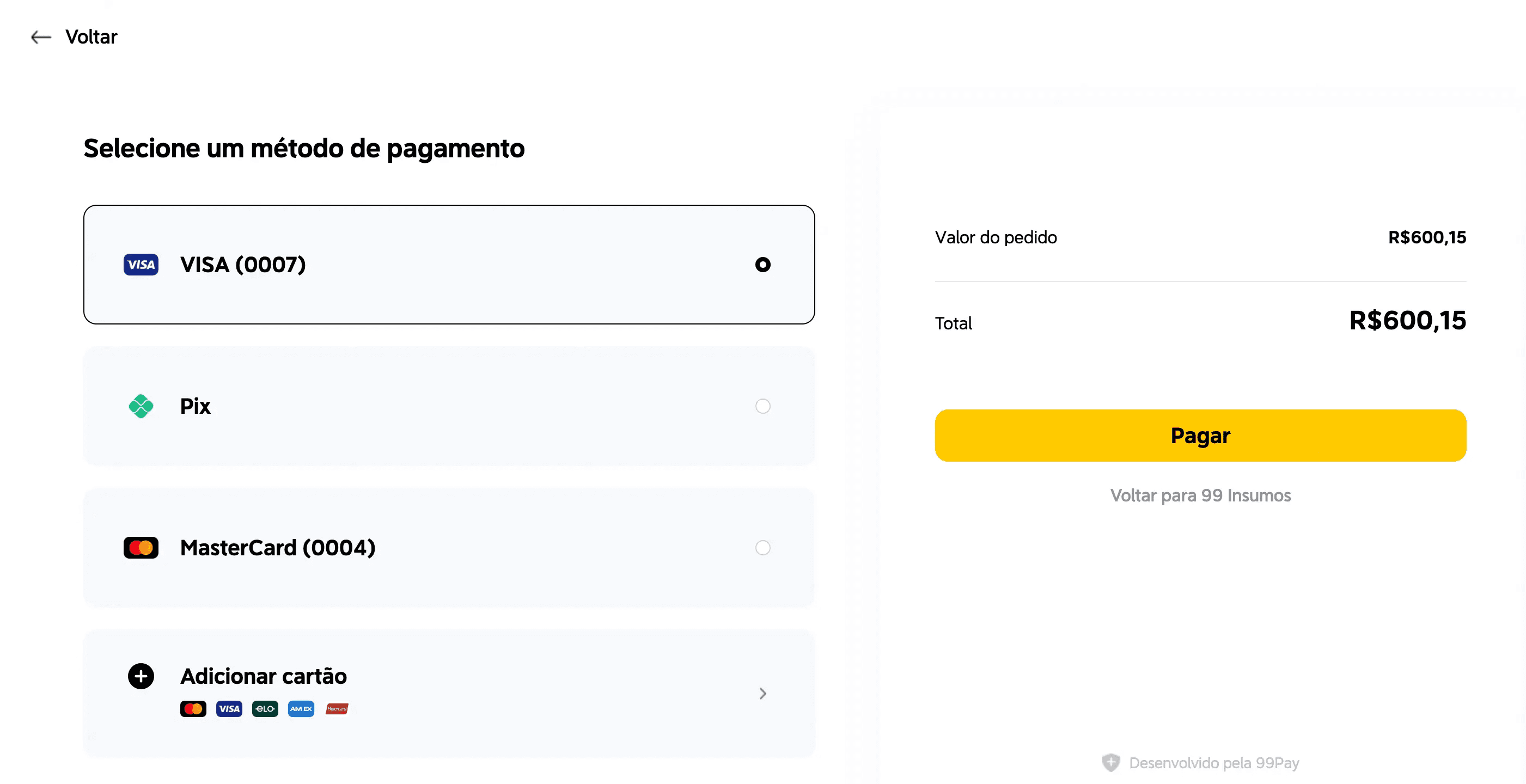
No checkout, se você clicar em "Voltar para o 99 Insumos", você retornará à página de detalhes do pedido. Para voltar à lista de produtos, clique em:
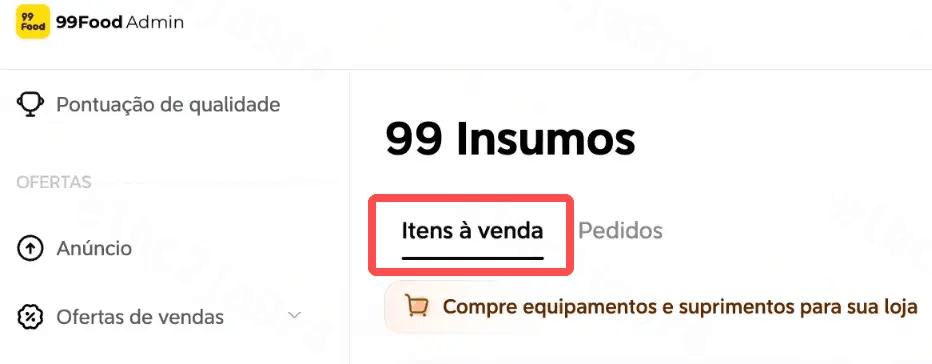
Caso especial: Para pedidos com valor zero, ao clicar em "Ir para Pagamento", você será redirecionado automaticamente para a página de detalhes do pedido. Para voltar à lista de produtos, você precisará retornar da página de detalhes do pedido para a lista de pedidos primeiro e, em seguida, clicar na aba de lista de produtos.
7. Gestão de Pedidos
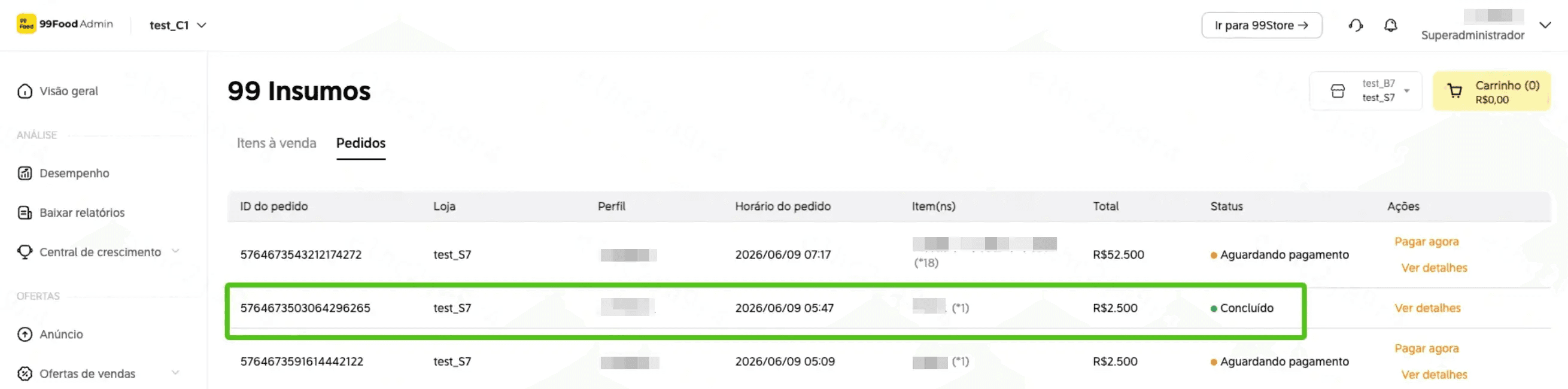
Mude para a aba "Gestão de Pedidos" na navegação do Shopping para visualizar seus pedidos. A lista é organizada por data de criação do pedido (do mais recente para o mais antigo) com paginação. Você pode consultar seus pedidos e revisar as informações nesta página. Para saber mais, clique em "Ver Detalhes".
8. Atividades Promocionais
O Shopping oferece promoções com preços especiais gerenciadas pela plataforma. São descontos no nível do produto, como porcentagem de desconto, desconto fixo ou preço final fixo. Novos estabelecimentos no plano RTBO + 90 dias podem receber mais materiais gratuitos.
9. Perguntas Frequentes
P: Por que consigo ver a entrada do 99 Insumos, mas não consigo usar ao clicar?
R: Essa nova funcionalidade está disponível apenas para um grupo de estabelecimentos e está sendo liberada gradualmente. Fique ligado!
P: Apareceu um pop-up de contrato. Preciso assinar?
R: Sim. Todos os estabelecimentos devem assinar o Contrato de Autorização do Shopping do Estabelecimento antes de usar o Shopping. Essa é uma exigência única por loja.
P: Por que os itens do carrinho não estão disponíveis para compra ou a quantidade mudou?
R: Porque o item está esgotado ou o estoque foi alterado.
P: Meu pedido foi cancelado. E minha cota promocional?
R: Se um pedido com itens promocionais for cancelado, a cota de compra promocional é restaurada, permitindo que você compre novamente com o preço promocional.
P: Posso devolver itens ou receber reembolso?
R: Não. Se houver problemas de qualidade ou você não tiver recebido os produtos, entre em contato com o atendimento ao cliente, mas será necessário apresentar comprovantes.
P: Quando receberei meu pedido?
R: Mais de 90% dos pedidos chegam em até 7 dias corridos. Entre em contato com o suporte se não receber o seu.
Esse artigo foi útil?


Escrito por
99 Food
O perfil oficial da 99Food é o seu guia para o sucesso no universo do delivery. Criado para entregadores e restaurantes parceiros, este espaço oferece conteúdo exclusivo, com guias práticos, dicas de otimização e as últimas novidades da plataforma. Nosso objetivo é fornecer as ferramentas e o conhecimento necessários para impulsionar o seu negócio e a sua rotina, garantindo uma parceria cada vez mais produtiva.