Novos recursos para facilitar a rotina da sua gestão
Login simplificado
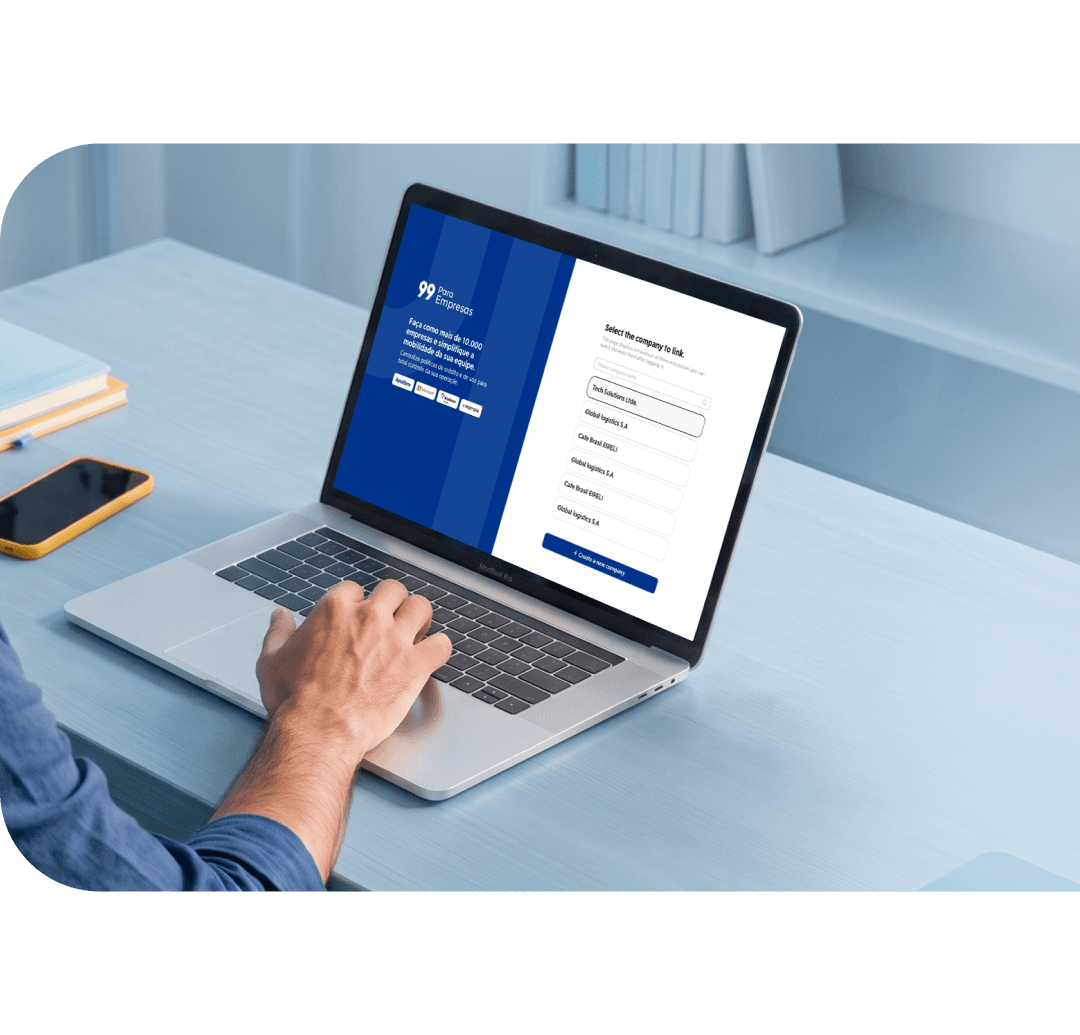
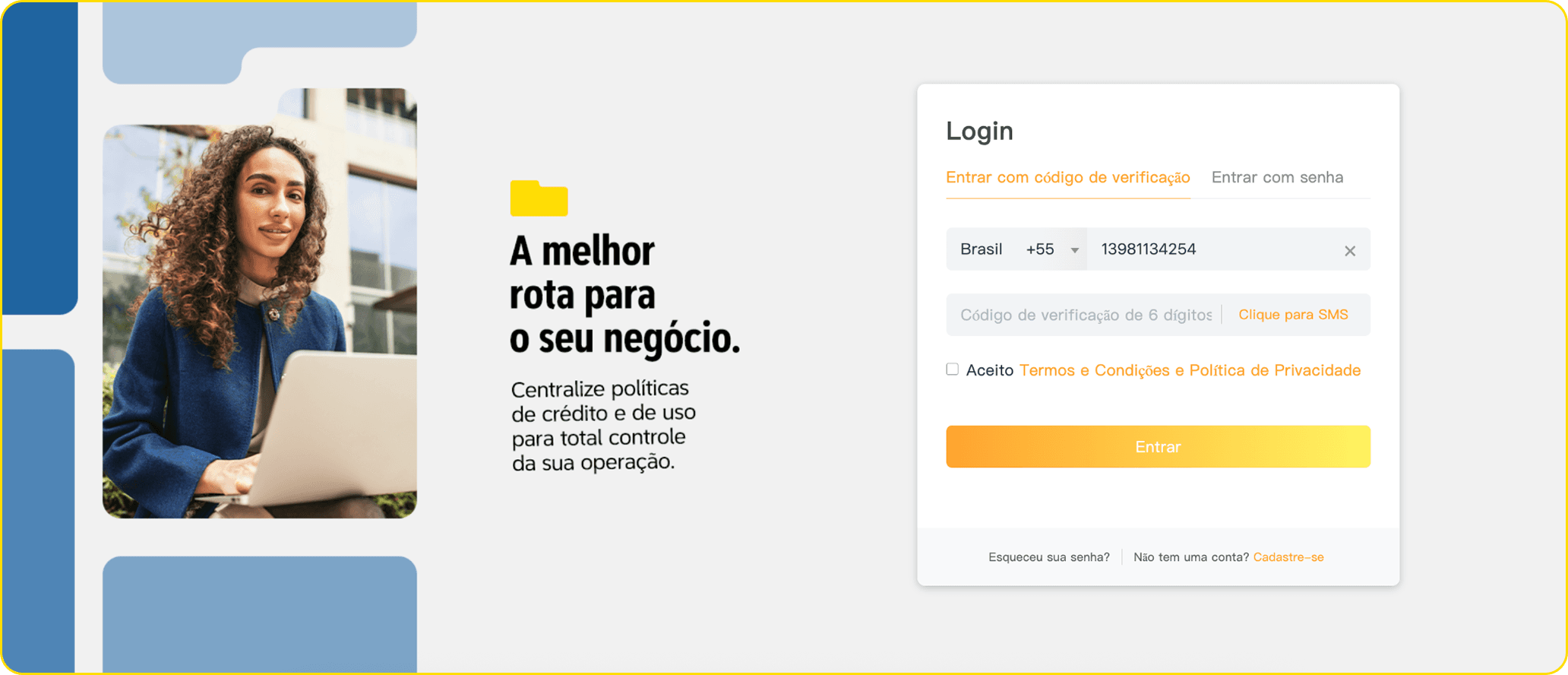
Ao informar seus dados de acesso, a plataforma identifica automaticamente seu perfil e as empresas vinculadas à sua conta. Se houver mais de uma empresa, basta selecionar a desejada. Se houver apenas uma, o acesso é direto, sem verificação de e-mail.
O que muda?
✅ Login mais simples.
✅ Identificação automática de empresas vinculadas.
✅ Acesso à conta certa.
Passo a passo login otimizado:
Passo 1
Identificação do usuário
O sistema identifica automaticamente o número de telefone e verifica quais empresas estão vinculadas a esse usuário.
Passo 2
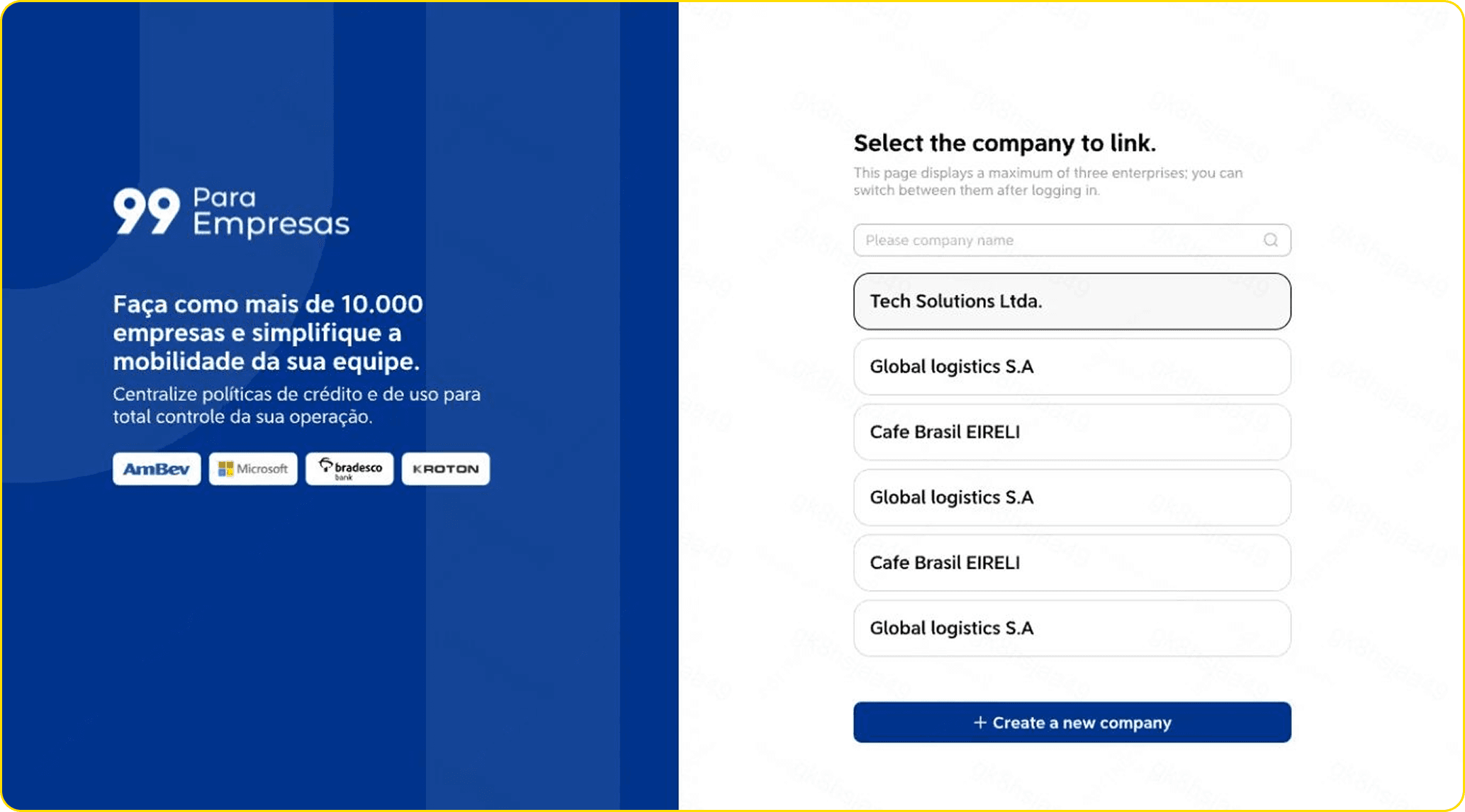
Escolha da empresa
Se o usuário tiver mais de uma empresa vinculada, ele visualiza as empresas associadas e pode selecionar a empresa que deseja acessar.
Passo 3
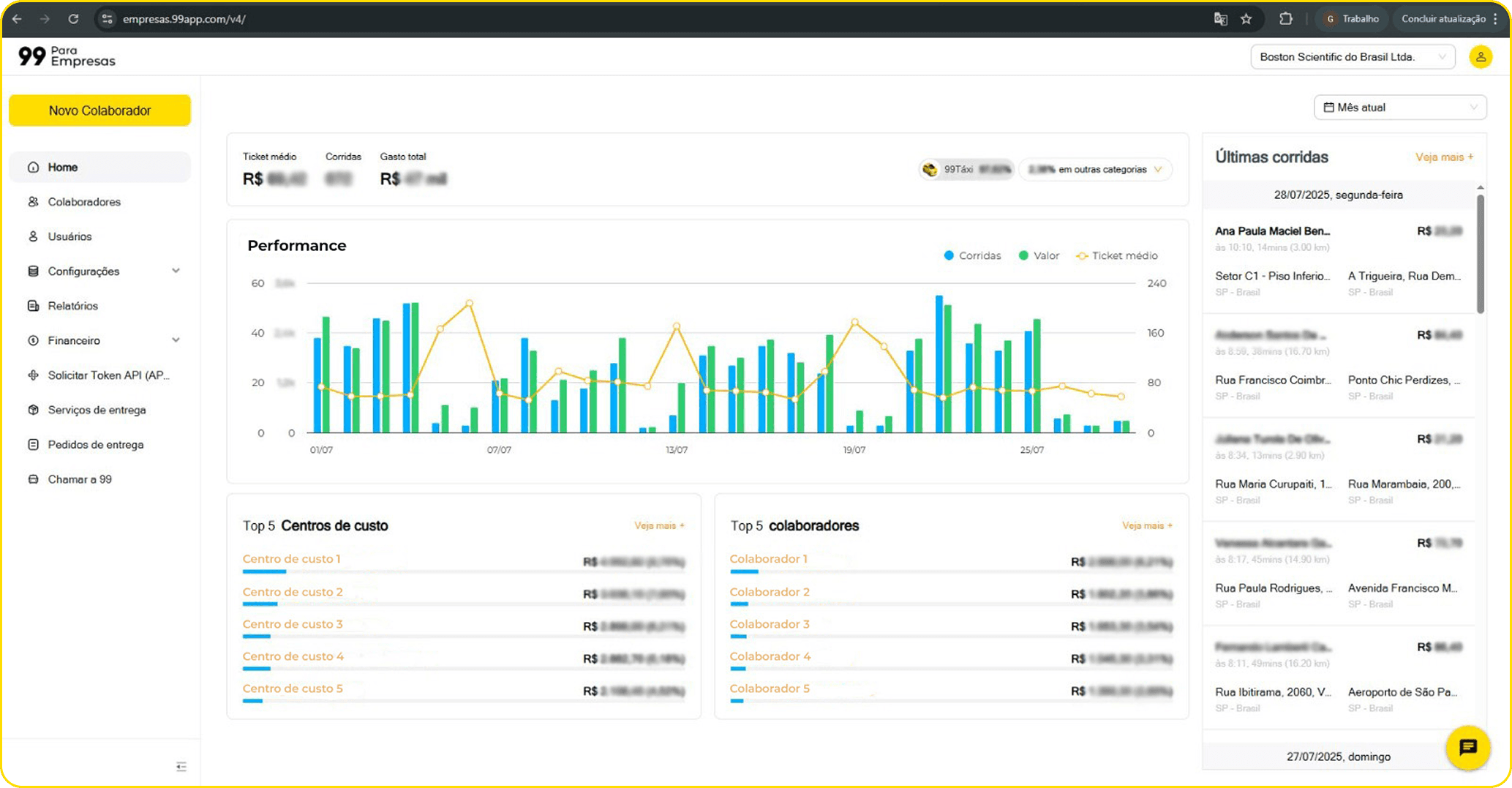
Acesso à plataforma
Ao selecionar uma empresa, o usuário entra diretamente na plataforma daquela conta.
Troca de empresa: Depois de entrar na plataforma, o usuário pode trocar de empresa sem precisar fazer login novamente.
Passo 4
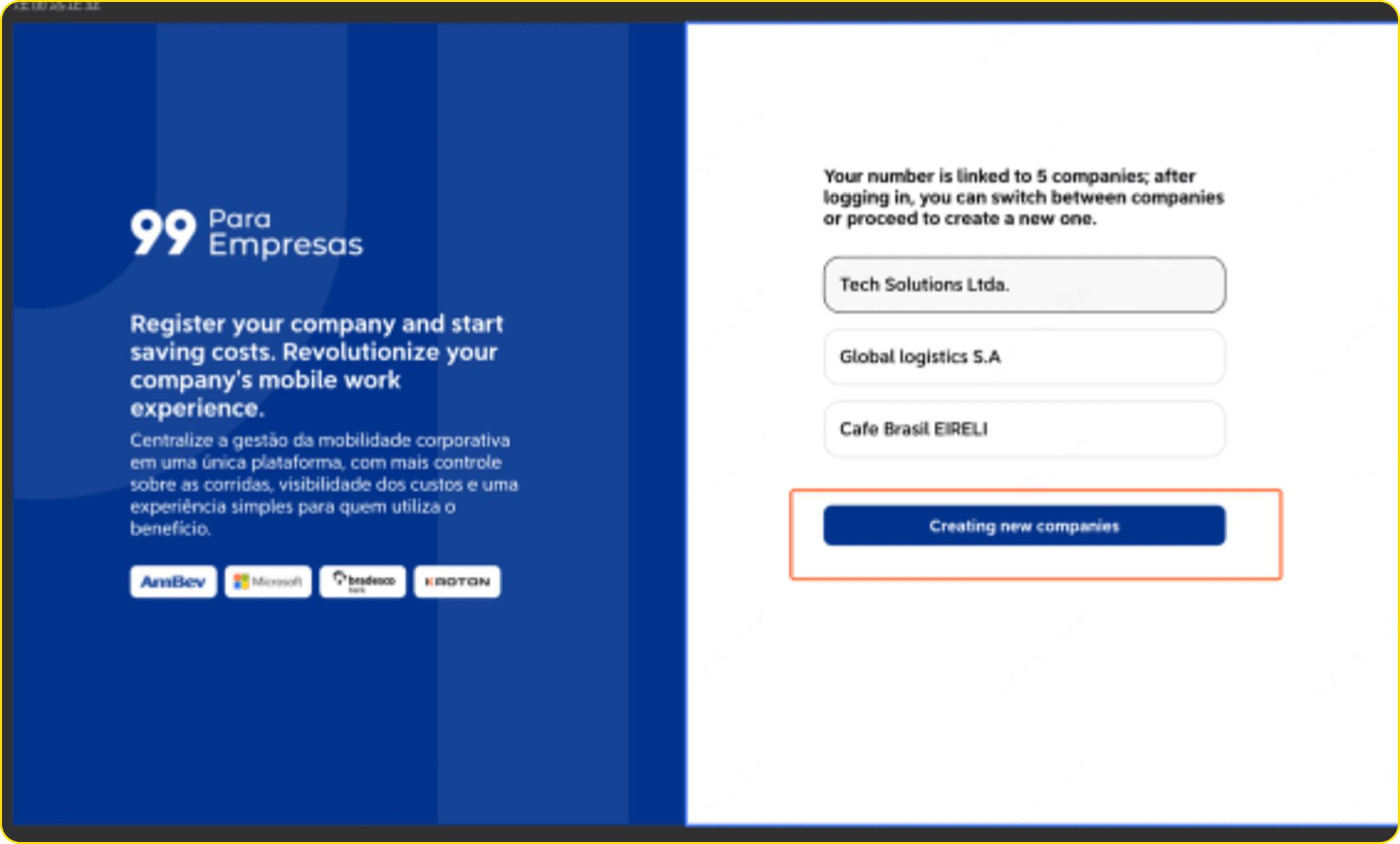
Criação de uma nova empresa
Se quiser cadastrar uma empresa que ainda não está vinculada ao seu telefone, o usuário também pode criar uma nova empresa.
Gestão de crédito inteligente
Conte com limite geral de crédito unificado, controle dinâmico do consumo e liberação de crédito imediatamente após o pagamento. Defina regras de uso por valor, frequência e local e escolha entre os modelos Pay per trip ou Postpay.
O que muda?
✅ Mais segurança para evitar gastos acima do disponível.
✅ Mais controle sobre o crédito disponível.
✅ Mais previsibilidade com a liberação após os pagamentos.
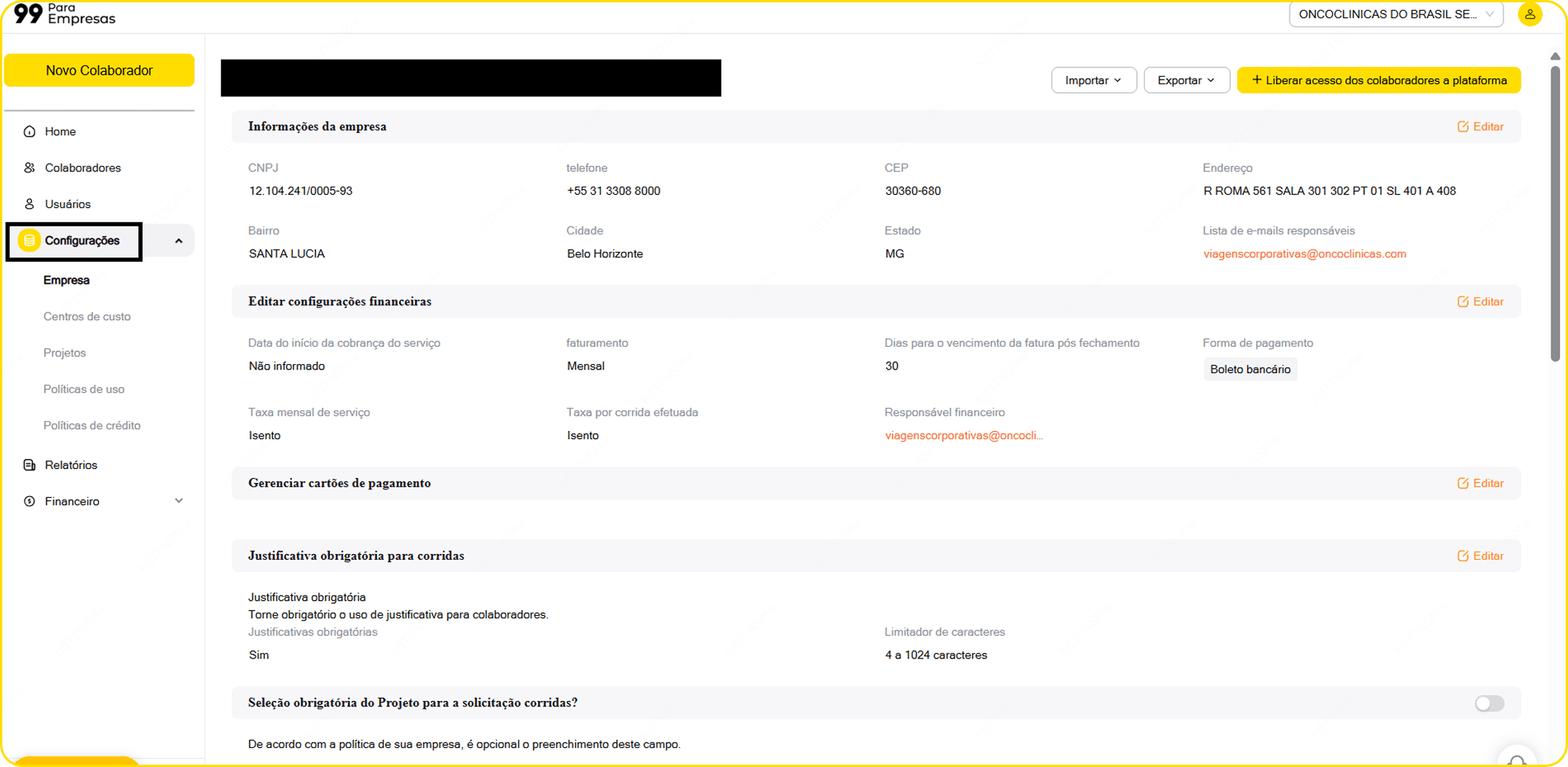
Passo 1
Vá em configurações
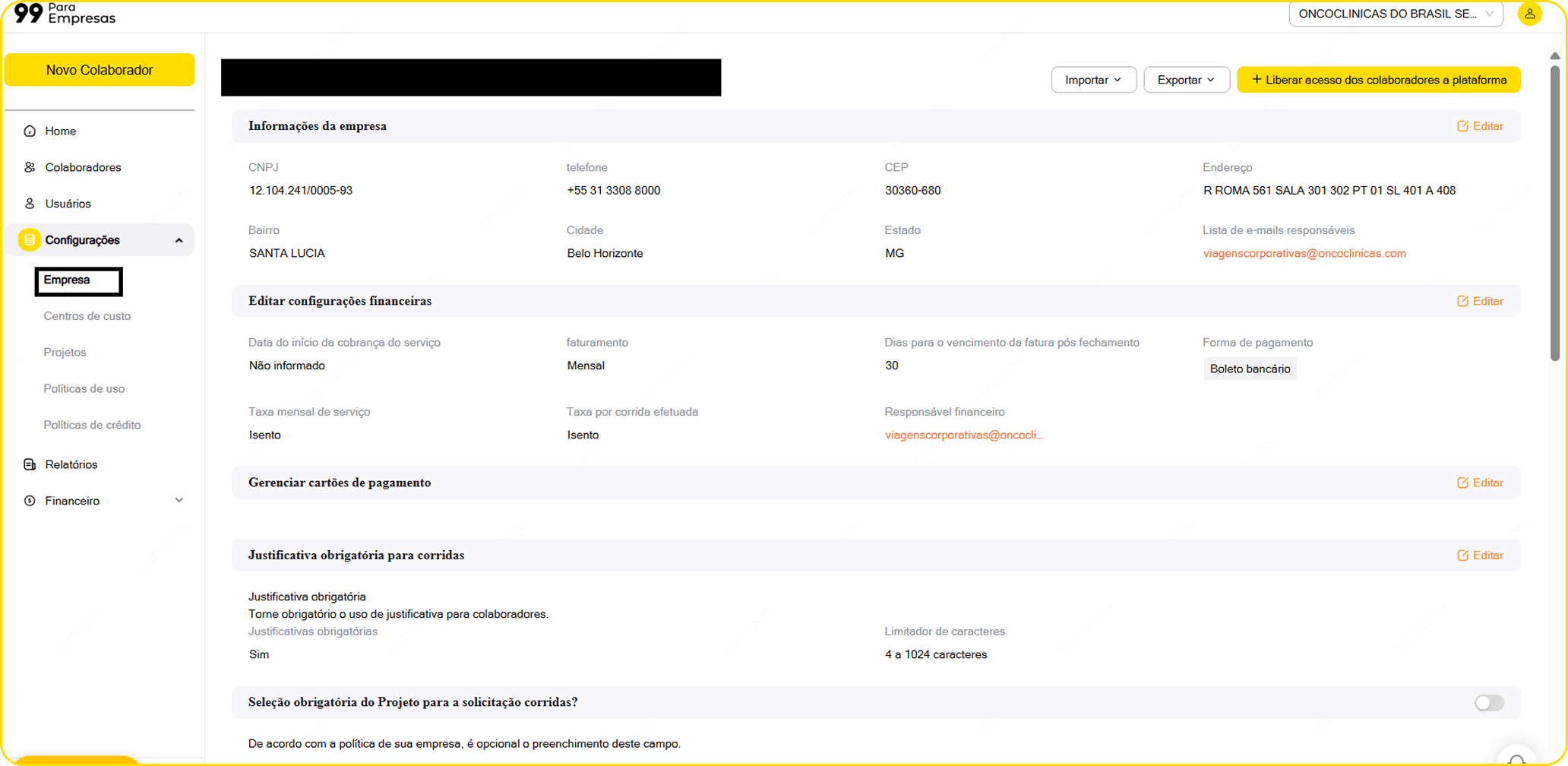
Passo 2
Clique na aba "empresas"
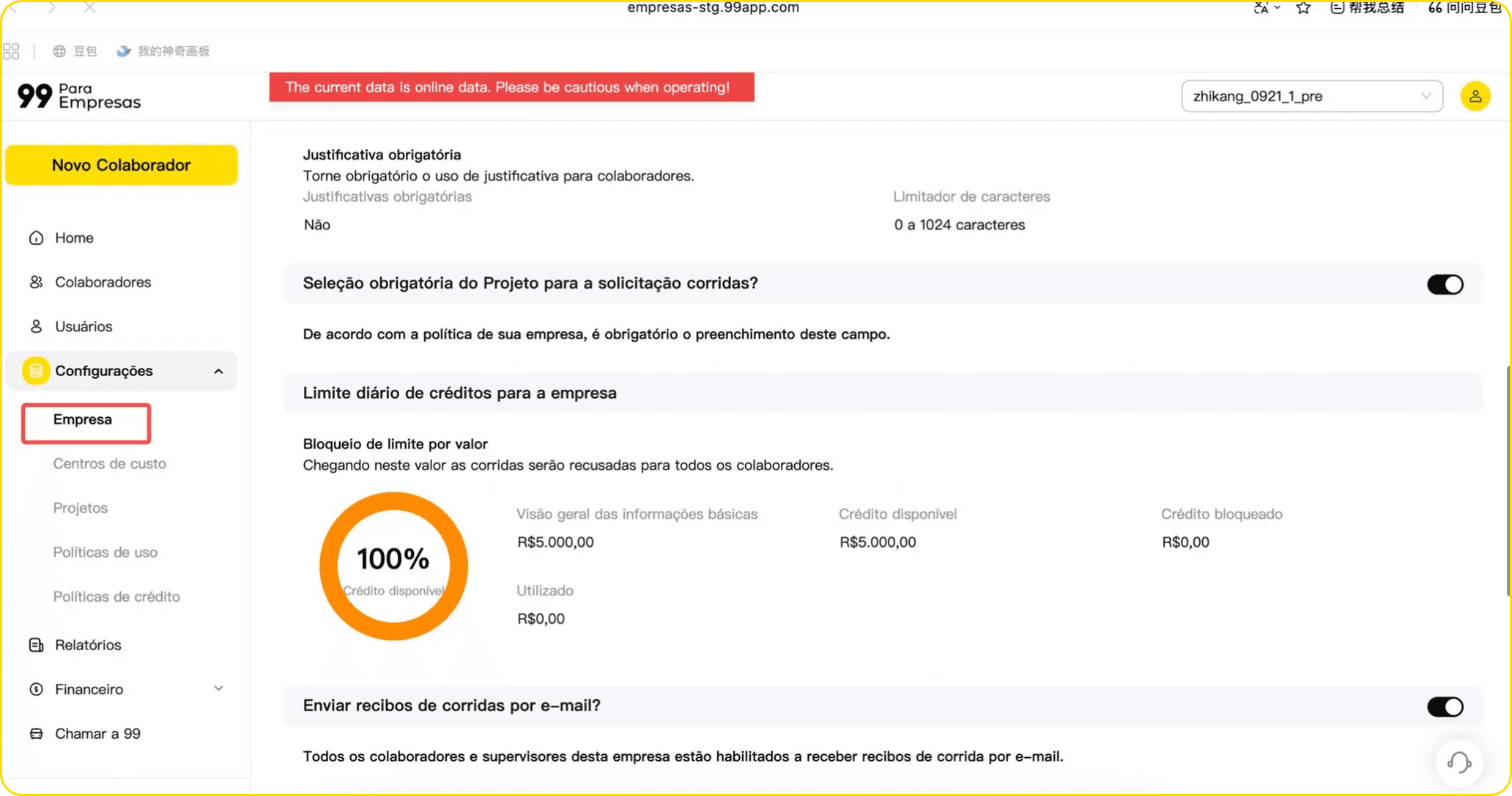
Passo 3
Na página de detalhes da empresa,
role a tela até a área central (abaixo
de Justificativas e Projetos) para visualizar o card Limite total de créditos para a empresa.
Gestão de colaboradores, acessos e departamentos
Colaboradores em um só lugar
Antes, usuários (acesso à plataforma) e colaboradores (uso de vouchers) ficavam em estruturas separadas.
Agora, essas informações passam a ser reunidas em uma única interface de Gestão de Colaboradores, onde você define quem pode:
✅ Usar vouchers corporativos, através de uma política de uso;
✅ Acessar a plataforma, por meio de um perfil de acesso;
✅ Ter os dois acessos;
✅ Ficar cadastrado sem nenhum acesso.
O que sua empresa ganha?
Mais flexibilidade para administrar permissões e menos complexidade na gestão de pessoas.
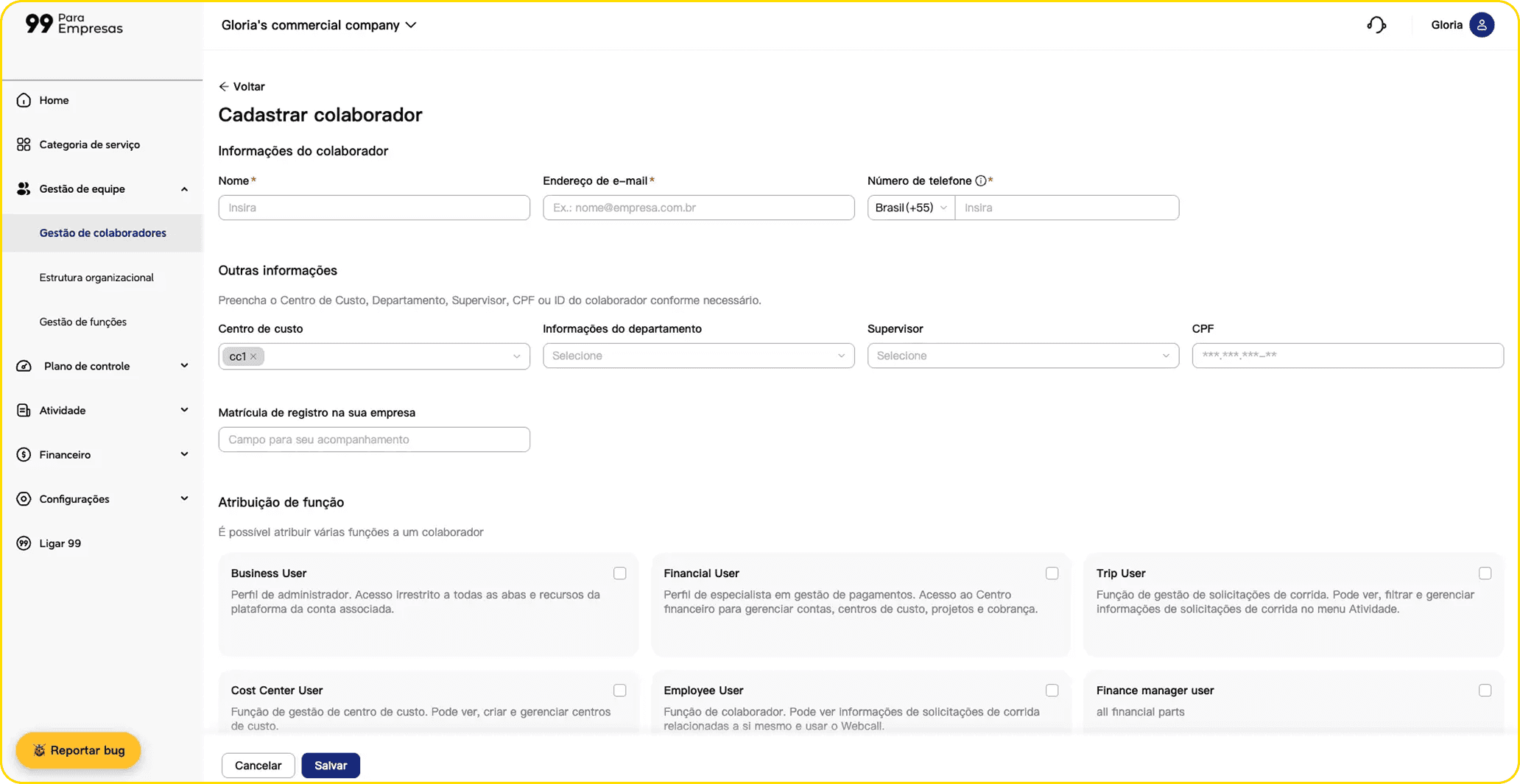
Novos perfis de acesso para cada função
Personalize o acesso à plataforma de acordo com a função e conte com 6 perfis de acesso padrão:
✅ Administrador da Empresa;
✅ Gestor Financeiro;
✅ Solicitante de Corridas;
✅ Gestor de Centro de Custo;
✅ Colaborador;
✅ Supervisor de Centro de Custo;
✅ Gestor de Departamento
✅ Supervisor de Colaboradores
Também é possível:
✅ Atribuir vários perfis ao mesmo colaborador;
✅ Criar perfis personalizados, definindo nome, escopo e permissões;
✅ Restringir acessos por departamento ou setor.
O que sua empresa ganha? Mais autonomia para delegar responsabilidades, sem precisar oferecer o mesmo nível de acesso para todos os gestores.
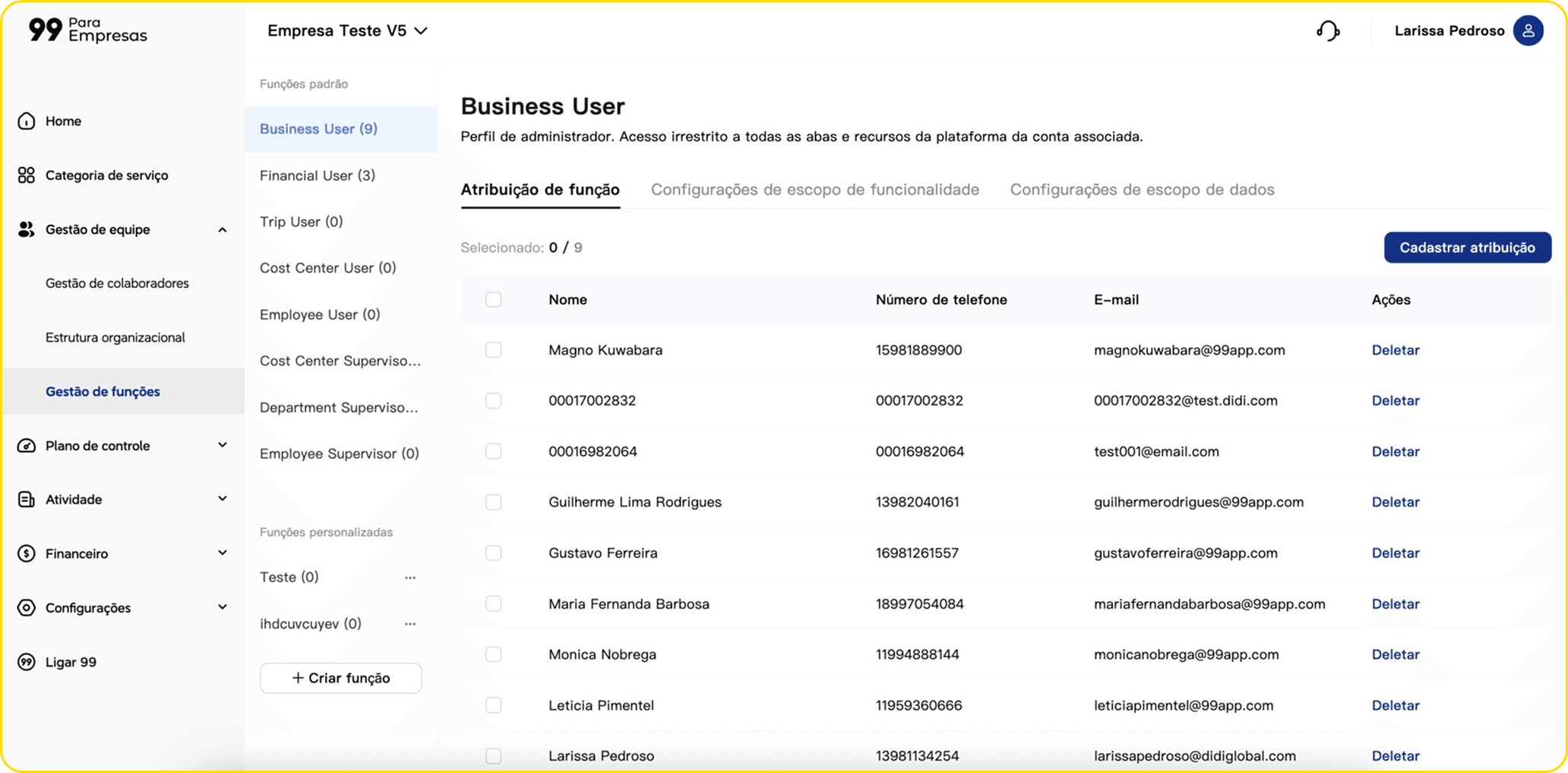
Passo a passo definição de perfis e acessos
Passo 1 Vá em “Equipe e funções” e depois em “estrutura organizacional”
Passo 2 Clique no perfil que deseja criar, clique em “cadastrar atribuição” e selecione o colaborador.
Nota: É preciso cadastrar o colaborador antes na aba “gestão de colaboradores” para que ele apareça na lista.
Passo 3 Você também pode criar um perfil totalmente personalizado com as funções que desejar. Basta clicar em “Criar função”, dar nome e descrição, clicar em “Configurações de escopo de funcionalidade” para escolher o que esse perfil terá acesso ou não.
Organização de departamentos
Agora, será possível criar departamentos e subdepartamentos em até 5 níveis hierárquicos. Isso permite reproduzir na plataforma uma estrutura com diferentes áreas, equipes e lideranças, facilitando a administração dos colaboradores.
✅ Até 5 níveis de subdivisão: organize departamentos e subdepartamentos conforme a estrutura da empresa.
✅ Gestão direta em cada departamento: atribua líderes para administrar a mobilidade de suas áreas.
✅ Mais controle por departamento: organize colaboradores e personalize a gestão para cada área.
Importante: Mais praticidade para organizar deslocamentos sem precisar cadastrar cada passageiro como colaborador.
O que a sua empresa ganha? Uma gestão mais organizada e segmentada, para administrar a mobilidade de diferentes áreas sem depender exclusivamente dos centros de custo.
Passo a passo para a criação de departamento
Passo 1 Vá em “Equipe e funções” e depois em “estrutura organizacional”
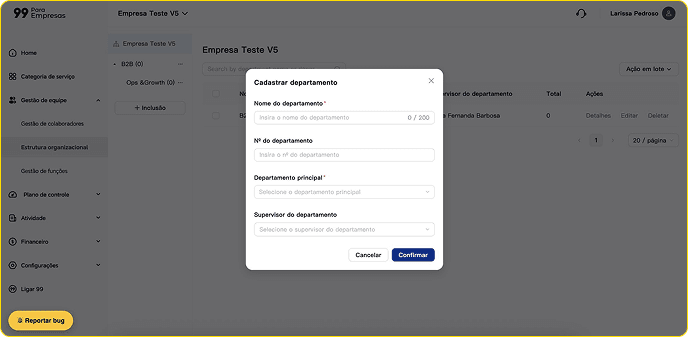
Passo 2 Clique em “inclusão” e preencha o nome e o número de identificação, selecione o departamento principal e, se desejar, o supervisor responsável. Você também pode cadastrar subdepartamentos.
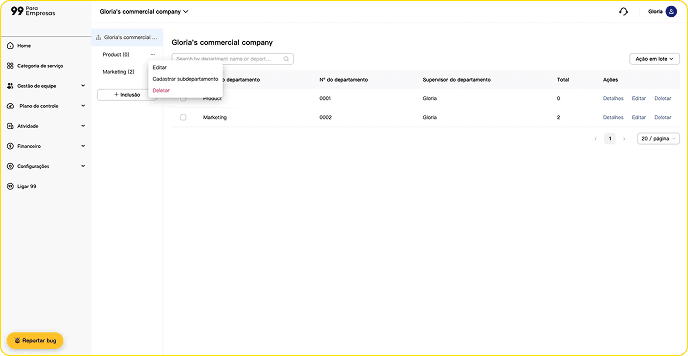
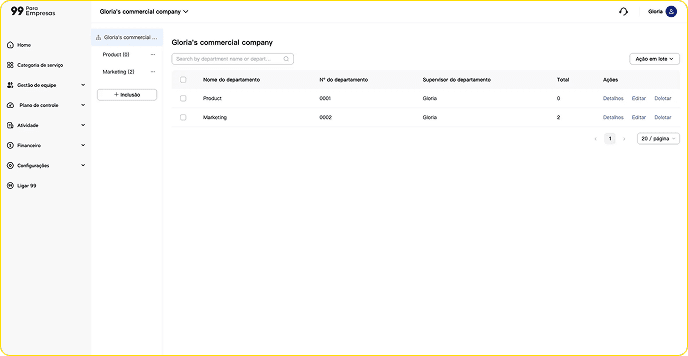
Passo 3 Gerencie departamentos em lote: clique em “Ação em lote” para cadastrar, editar, exportar ou excluir vários departamentos de uma só vez, utilizando uma planilha para importar os dados nas ações disponíveis.
Políticas de uso personalizadas
Com as novas políticas de uso, sua empresa poderá reunir e personalizar diferentes regras de mobilidade em uma única área de gestão. As regras poderão ser atribuídas a colaboradores individuais, departamentos, centros de custo e toda a empresa.
Controle financeiro
Configure limites de gastos de acordo com a sua operação:
✅ Por corrida;
✅ Por dia;
✅ Por mês;
✅ Por período de vigência da política.
Também será possível estabelecer limites de frequência de viagens.
Controle de horários e calendário
Determine os dias e horários em que os colaboradores podem utilizar o benefício corporativo, com possibilidade de configurar exceções para feriados.
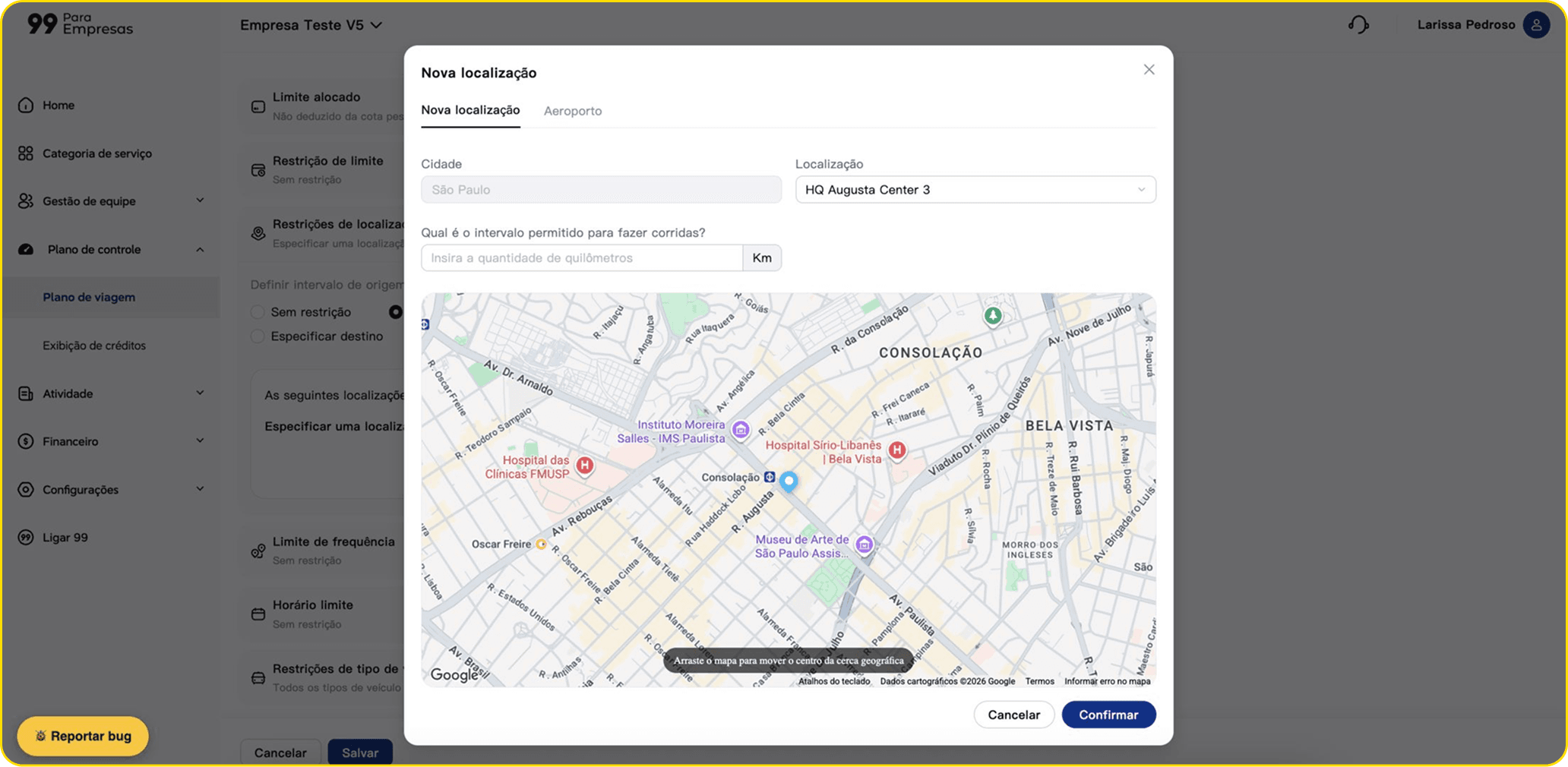
Controle de corridas por geolocalização
Estabeleça regras geográficas para tornar o uso mais alinhado às necessidades da empresa.
Na opção “Restrições de localização”, é possível definir locais específicos de embarque, destinos permitidos ou restringir tanto a origem quanto o destino das viagens. Basta selecionar o tipo de restrição e clicar em “Cadastrar localização” para definir os endereços autorizados.
Atribuição flexível
Aplique regras por colaborador, departamento, centro de custo ou empresa.
Categorias de veículos autorizadas
Defina quais categorias de veículos podem ser utilizadas de acordo com a política estabelecida.
Justificativas e projetos
Configure a necessidade de informar uma justificativa ou projeto para a realização das viagens.
O que sua empresa ganha?
Mais autonomia para estabelecer regras, controlar despesas e direcionar o uso da mobilidade corporativa de acordo com as necessidades de cada equipe.
Categorias de veículos autorizadas
Defina quais categorias de veículos podem ser utilizadas de acordo com a política estabelecida.
Justificativas e projetos
Configure a necessidade de informar uma justificativa ou projeto para a realização das viagens.
O que sua empresa ganha?
Mais autonomia para estabelecer regras, controlar despesas e direcionar o uso da mobilidade corporativa de acordo com as necessidades de cada equipe.
Chamar a 99: mais flexibilidade para solicitar corridas
Solicite e acompanhe corridas através da plataforma web e conte com novos recursos para atender diferentes necessidades de mobilidade corporativa.
Corridas para convidados e terceiros
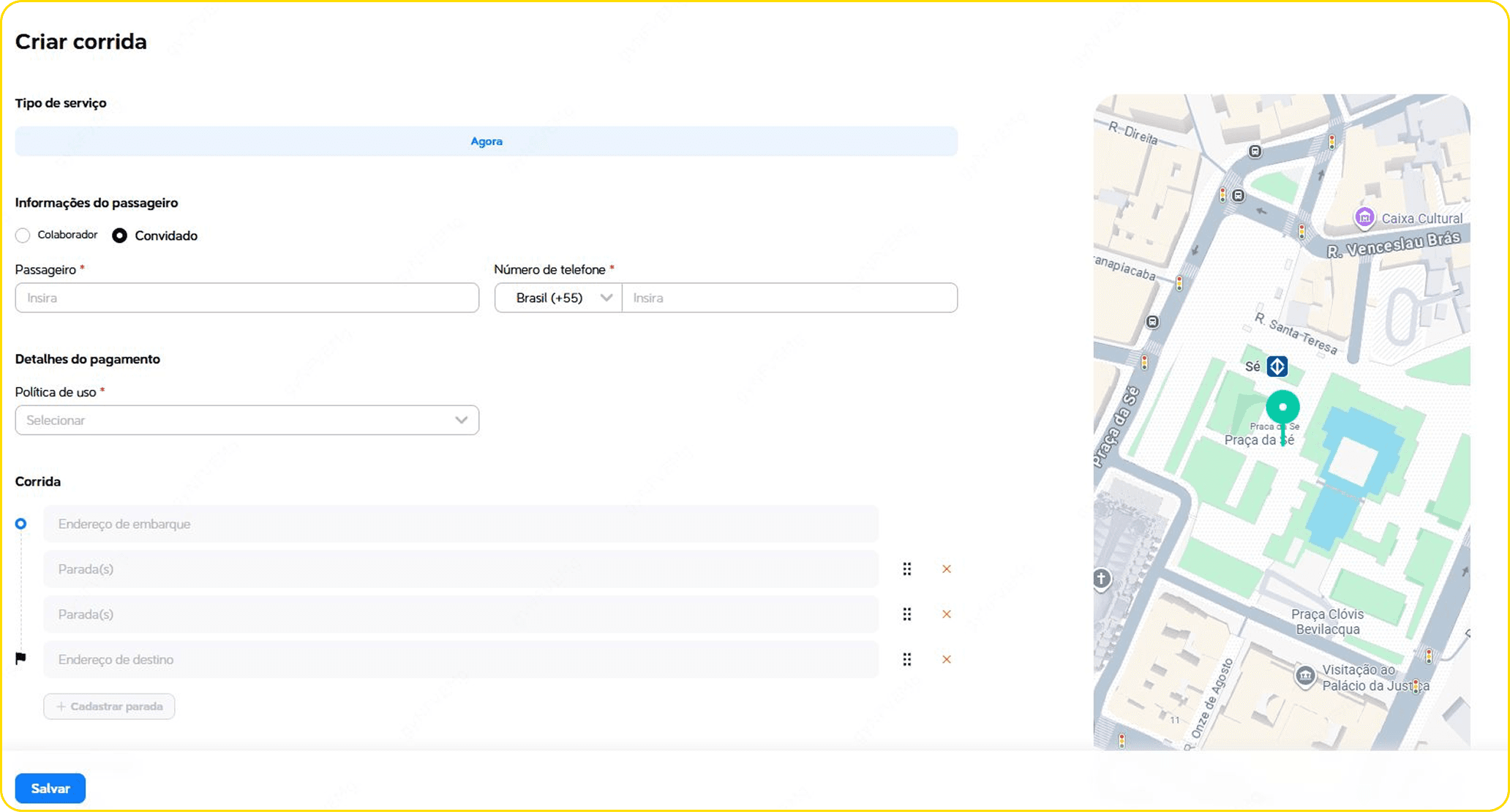
Solicite corridas pela plataforma web para pessoas de fora da empresa. Basta informar o nome e o telefone do passageiro.
Ideal para:
✅ Transporte de convidados para eventos;
✅ Deslocamento de clientes, visitantes e palestrantes;
✅ Situações pontuais com pessoas externas à empresa.
Passo a passo para solicitar uma corrida pelo Chamar 99
Passo 2
Acesse o Chamar 99: entre na plataforma de gestão da 99 para Empresas e selecione a opção de criar corrida.
Passo 3
Defina a corrida: escolha a política de uso e informe o endereço de embarque, destino e possíveis paradas.
Passo 4
Selecione o serviço: escolha a categoria da corrida e confira as informações.
Passo 5
Configure as notificações: selecione WhatsApp ou SMS para atualizar o passageiro e, se necessário, adicione uma observação para o motorista.
Passo 6
Confirme a solicitação: clique em Chamar 99 para solicitar a corrida e acompanhar os detalhes pela plataforma.
Múltiplas paradas
Agora, é possível adicionar até duas paradas intermediárias em uma mesma solicitação de corrida pelo Webcall.
A estrutura passa a permitir:
Origem → Parada 1 → Parada 2 → Destino final
Ideal para:
✅ Deslocamentos de equipes;
✅ Operações e eventos com múltiplos pontos de parada.
O que sua empresa ganha?
Mais praticidade e controle para planejar trajetos e gerenciar solicitações de corrida diretamente pela plataforma web.
Acompanhamento da viagem por link
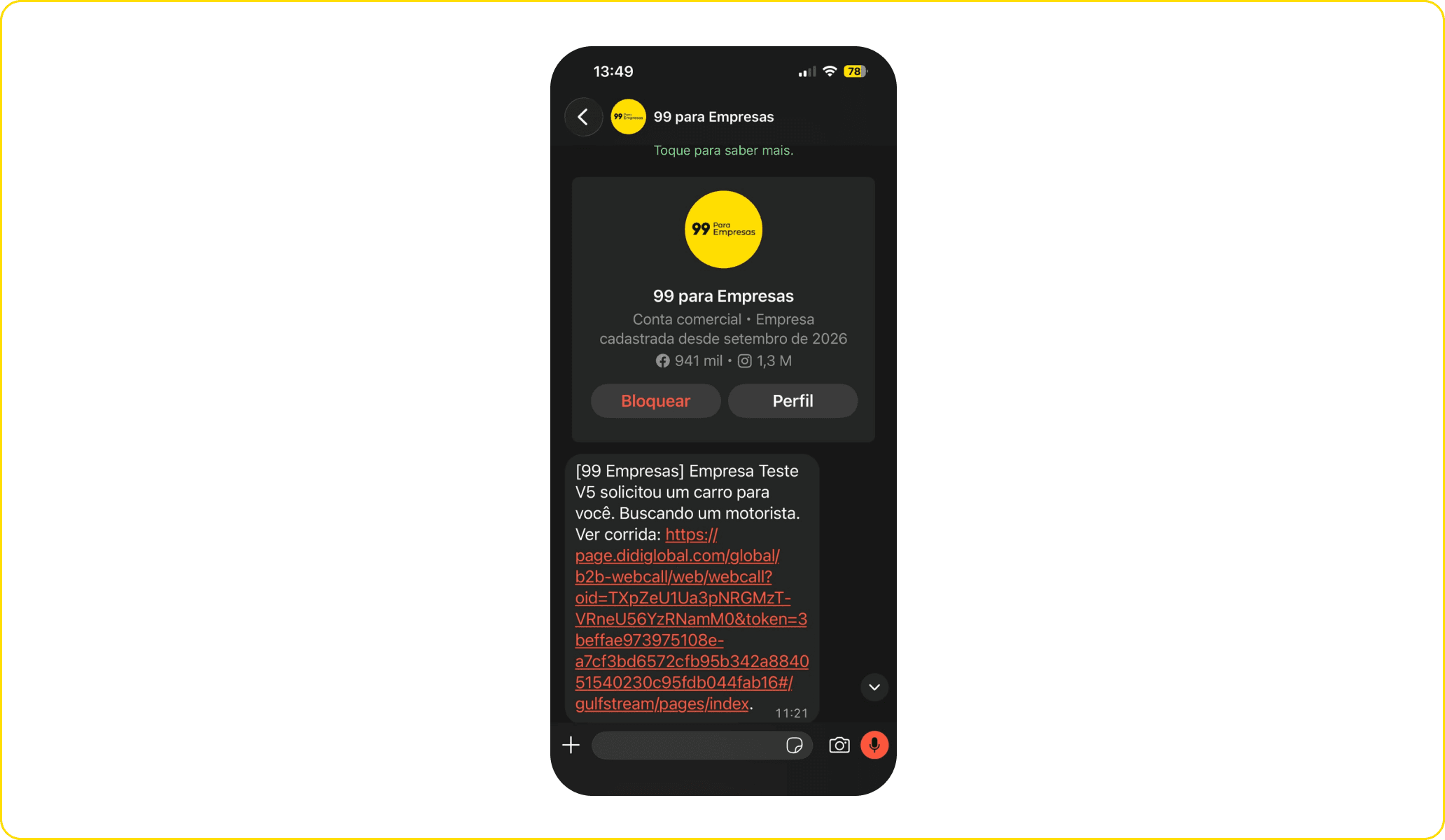
O passageiro recebe automaticamente um link por SMS ou WhatsApp para acompanhar a corrida em tempo real pelo navegador, sem precisar instalar o app da 99.
Ideal para:
✅ Acompanhar o trajeto durante a corrida;
✅ Consultar informações da viagem pelo navegador do celular.
O que sua empresa ganha?
Uma experiência mais simples e conveniente para convidados e terceiros, com acesso facilitado às informações da viagem.
Passo a passo para compartilhar e acompanhar uma corrida
Passo 1
Acesse os detalhes: após solicitar a corrida, abra os detalhes da viagem na plataforma.
Passo 2
Copie o link: clique em Copiar link para compartilhar o acompanhamento da corrida.
Passo 3
Compartilhe com o passageiro: envie o link pelo canal de sua preferência. O passageiro também poderá receber notificações por WhatsApp ou SMS.
Passo 4
Acompanhe em tempo real: ao abrir o link, o passageiro poderá visualizar o status da corrida, dados do motorista e trajeto, sem precisar acessar o app 99 ou fazer login.